


Glideについてしばらく前から耳にしていました。一行のコードも書かずにシンプルなスプレッドシートを実際に動作するアプリに変えるという約束は、あまりにも夢のように聞こえました。
かなり大胆な主張ですが、その実力が実際にどれほどのものか確かめてみたいと思いました。
このGlide App Builderレビューでは、サインアップから公開まで、Glideを使ってアプリを構築した実体験を共有します。最後まで読めば、Glideのできること・できないこと、そしてあなたのニーズに合っているかがはっきりわかるはずです。

Glide App Builderとは?
Glideは、一行のコードも書かずにデータを洗練されたビジネスアプリに変換できるノーコードアプリビルダーです。最初から作り始めるのではなく、Google Sheets、Excel、あるいはGlide独自のテーブルなどのスプレッドシートを接続すると、プラットフォームが即座に動作するアプリを生成します。
そこからレイアウトをカスタマイズしたり、フォームやチャートなどのコンポーネントを追加したり、繰り返し作業を自動化するオートメーションを設定したりできます。
対象ユーザー
Glideの最大の魅力は、スプレッドシートやデータベースのデータを、洗練された機能的なWebおよびモバイルアプリに素早く変換できる点にあります。
以下に、Glideがどのようなユーザーに向いているかをまとめました:
- 起業家や少人数チーム – 従来の開発に伴うコストや遅延なしに、MVPや社内ツールを迅速に立ち上げるのに最適です。
- オペレーションおよびフィールドチーム – 在庫管理、プロジェクト追跡、物流の効率化、現場担当者へのデータモバイルアクセスを実現するカスタムアプリを構築できます。
- スタートアップおよび中小企業 – 使いづらいスプレッドシートを、ビジネスの成長に合わせてスケール可能なプロフェッショナルなアプリに置き換える費用対効果の高い方法です。
- エージェンシーやフリーランス – Glideのテンプレート、AI機能、統合オプションを使ってクライアント向けにカスタムアプリを提供できます。
Glide App Builderの長所と短所
- AIエージェントがアプリ構築を支援
- 豊富な統合オプション
- 組み込みの条件付きスタイリングとフィルター
- セキュアなアクセス管理と認証オプション
- チームコラボレーション機能をサポート
- 利用状況と課金の透明性
- オフライン機能が限定的
- 高度な機能は有料プランが必要
- アプリストアへのネイティブ公開は不可
- 設定の一部が隠されている、または階層が深い
- AIエージェントのプレビュー機能に制限あり
Glide App Builderの機能
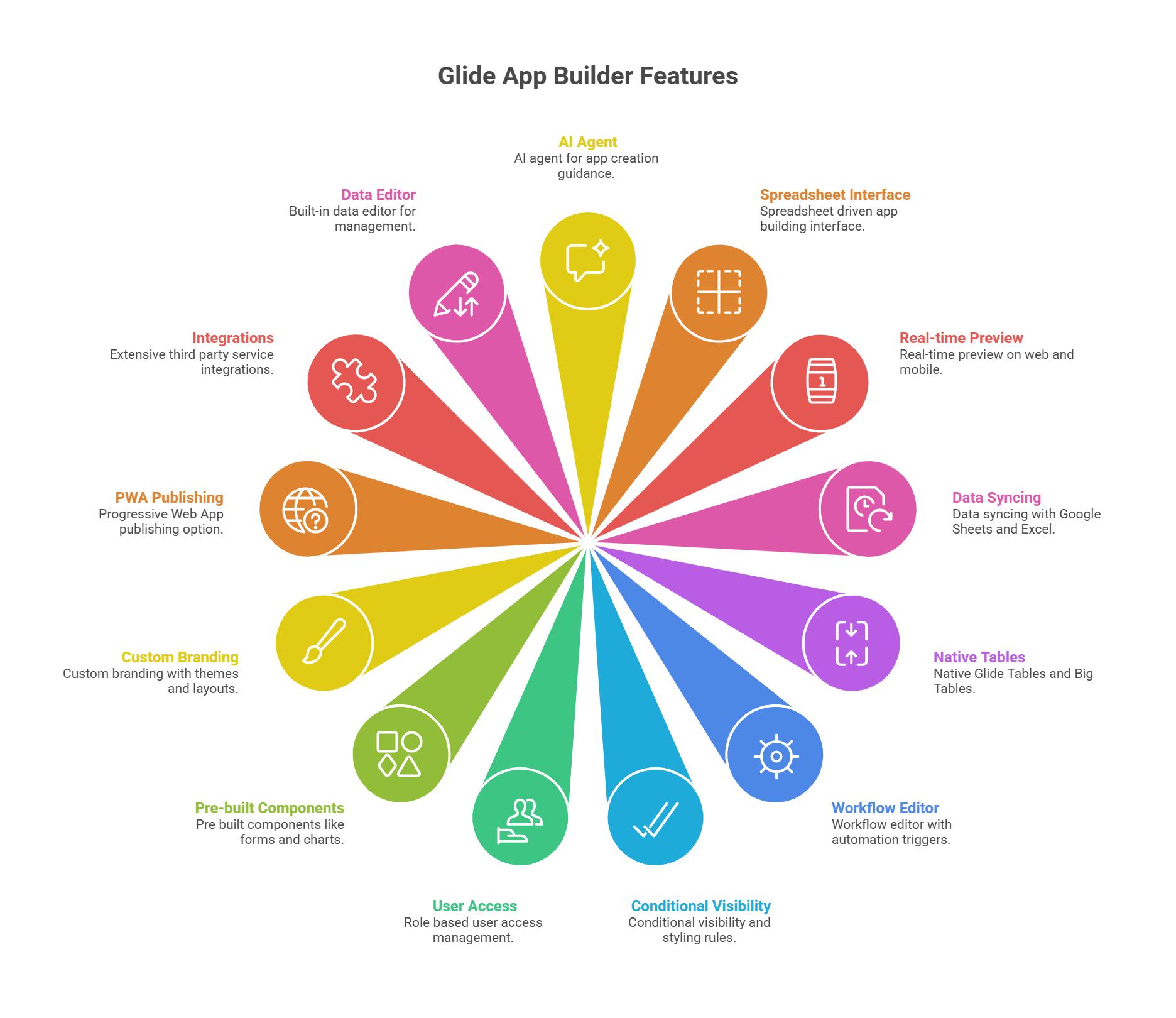
- アプリ作成をガイドするAIエージェント
- スプレッドシート駆動のアプリ構築インターフェース
- Webとモバイルでのリアルタイムプレビュー
- Google SheetsやExcelとのデータ同期
- ネイティブのGlide TablesおよびBig Tables
- オートメーショントリガー付きワークフローエディタ
- 条件付き表示とスタイリングルール
- 役割ベースのユーザーアクセス管理
- フォームやチャートなどのプリビルトコンポーネント
- テーマやレイアウトによるカスタムブランディング
- PWAとして公開するオプション
- 幅広いサードパーティサービスとの統合
- 組み込みのデータエディタによる管理
Glide AI App Builderの実体験:ステップバイステップガイド
ツールがあらゆる問題を解決すると言うのは簡単ですが、実際にはそうでない場合もあります。
Glideが初心者にも経験者にもどのように機能するのか理解するために、私はサインアップしてちょっとしたテストを行うことにしました。
結果を見てみましょう。
はじめに & サインアップ
glideapps.comのホームページから始めると、私を歓迎したのは「Create AI-powered business apps that connect your data and tools, automate manual work, and scale as you grow. No coding required.」という力強いメッセージでした。
すぐに「作りたいアプリの説明を入力」か「スプレッドシートをアップロード」の2つの明確な選択肢が提示されました。この即座にビルドを開始させる誘いは歓迎すべきものでした。

画面右上の「Start for free」をクリックすると、サインアップページに移動しました。GlideはGoogleアカウントかメールアドレスのどちらかでの登録を選べました。私はメールを選び、メールアドレスを入力して「Sign up with Email」ボタンをクリックしました。クレジットカードは不要でした。
スピナーが処理中を示し、数秒後にはGlideのダッシュボードに入っていました。このダッシュボードがその後の体験のトーンを決めるので、レビューではいつもここで一度立ち止まります。

左サイドバーにはApps, Members, Usage, Billing, Templates, Settingsのオプションがあり、上部にはUpgradeボタンが配置されていました。このサイドバーは最初からチーム向け、コラボレーションやアカウント管理を念頭に置いて設計されていることを示しています。
メインエリアには既存のアプリが大きなカード形式で表示され、新しいアプリを作成するための「New app」カード(大きなプラスアイコン付き)が用意されていて、Inventory FlowやAppなどのアプリカードも並んでいました。視覚的で、まるでプロジェクトダッシュボードのように感じられました。
その下には、「Introduction to Glide」セクションとして短いビデオチュートリアル(Getting Started、Data to Layout、The Data Editor、Workflows)が表示されていました。ドキュメントを探し回らせるのではなく、必要な場所にトレーニングを提示するのは賢い工夫です。
さらに最下部にはAIエージェントのチャットボックスがあり、「何を作りたいですか?」と問いかけ、スプレッドシートを直接添付することすら可能でした。これはGlideのスプレッドシート駆動型アプローチを強調し、すぐにアクションを起こさせる仕組みでした。
Glide App Builderで最初のアプリを作成
サインアップ後、実際にGlideでアプリを作る過程がどれほど簡単か、直感的か、シンプルかを確かめるため、ステップごとに試してみました。
ダッシュボードに戻ると、大きな「New app」カード(プラスアイコン付き)といくつかの自動生成されたプライベートアプリが表示されていました。「New app」をクリックするとモーダルウィンドウが開き、開始方法を尋ねられました。
- テンプレートから開始(Basic App、Portal、Blankなどのオプション)
- データから開始(Google Sheets、Airtable、Excel Online、PostgreSQL、MySQL、SQL Serverなどのデータベース。ただし後者はEnterpriseプラン)

初心者はテンプレートに頼り、実データを持つビジネスユーザーは直接データベースに接続できる。賢い設計です。私はGlideのAIエージェントがどこまでできるか見たかったので、Blankテンプレートを選び、Create appをクリックしました。
短いロードアニメーション(縦に並んだ3つのバーが脈動)を経て、Glideのアプリビルダーインターフェイスが表示されました。
左サイドバーにはチーム名(My Team – Free)とナビゲーション(Apps、Folders、Usage、Templates、Settings)があり、メインパネルには、空の緑色ヘッダーと「No screens yet. Create a screen to see it appear here.」というテキストが表示されていました。

右側にはAIエージェントのチャットウィンドウがすぐに開き、「こんにちは、今日Glideでアプリを作りましょうか?」という歓迎メッセージがあり、「クライアントポータルを作成」や「データをインポート」といったクイックプロンプトも用意されていました。エディタに投げ込むだけではなく、提案で手を引いてくれるのが巧みです。
「私のスプレッドシートを使用して在庫管理アプリを構築してください。Item Name、Category、Quantity、Reorder Level、Unit Price、Supplier、Location、Last Updated、SKU、Status、Notesの列を表示します。
在庫総額、在庫切れ間近の商品数、カテゴリ別在庫を示すチャート付きのダッシュボードを追加します。アイテムの追加・更新用フォームを作成します。
Quantity < Reorder Levelのアイテムを警告表示し、Location、Category、Supplierで在庫をフィルターできるようにします。管理者はすべて編集可能、一般ユーザーは閲覧のみ可能な役割ベースのアクセス制御を追加します。
デスクトップとモバイルの両方でレスポンシブ対応し、在庫が少ない場合や需要が高まっているアイテムに関するノートをAIで自動生成する機能を追加します。」
すぐにエージェントから以下の返信がありました:「在庫管理アプリを構築するための計画は以下の通りです。」
- ブランディングの設定
- 指定した列を持つInventoryテーブルを作成
- 画面を追加
- フィルターとアクセスルールを実装
- AI生成ノートによる強化
最後に、「スプレッドシートをインポートしますか?それともサンプルデータを使用しますか?」と尋ねられました。
これは印象的でした。詳細なリクエストを理解し、論理的な手順に分解してプロジェクト計画のように提示したのです。

レビューでは「サンプルデータを使用」を選択しました。エージェントは「考えています」と表示し、チェックマークを一つずつステップに付け始めました:
- ブランディングの更新
- Inventoryテーブルの作成
- Items画面の作成
Glideがアプリのコア機能を構築する方法
プレビュー画面では、ヘッダーの色が緑からティールに変わり、新しいInventory画面が表示されました。Smartwatch、Fitness Tracker、Smart TVなどの項目リストが、画像、カテゴリ付きで表示され、画面上部には追加ボタンと検索バーが自動的に含まれていました。
まるで魔法のようでした。項目ごとにフィールドが順番に組み上がっていくのが見えました。
次に、下部ナビゲーションにチャートアイコンのDashboardタブが追加されました。クリックすると、アイテム名、カテゴリ、数量が表示されたテーブルビューの在庫一覧が表示されました。完全なチャートダッシュボードではありませんでしたが(AIはこれを手動編集する必要があると述べていました)、良い出発点になりました。
プレビュー画面左上のハンバーガーメニューも開くと、Items, Inventory, Dashboard, User Profileなどすべての画面がリストアップされ、画面下部に自分のメールアドレスが表示され、管理者としてログインしていることが示されていました。これだけでプロフェッショナルな印象を与えます。

Inventoryリストの「Smart TV」をクリックすると、詳細なアイテムページが開き、以下が表示されました:
- 大きな商品画像
- Item Name, Category, SKU, Status, Quantity, Reorder Level, Unit Price, Location, Last Updatedのフィールド
- Edit ItemとUpdate Stockのアクションボタン

これは素晴らしかったです。Glideは、完全に編集可能な詳細ビューを自動生成しました。「Low Stock」ステータスはデフォルトで赤く強調表示され、条件付きスタイリングルールが実際に機能していることに安心感を覚えました。
エディタに戻り、Layoutタブに切り替えました。ここでは表示方法をList, Table, Cards, Calendar, Kanbanなどから変更できます。Table viewに切り替えると、すべての列がグリッドで表示され、List viewに戻すとモバイル向けのクリーンな見た目になります。

Glideは私の指示通りにフィルターもあらかじめ設定していました。Optionsパネルを見ると「Filter by Location, Category, Supplier」がすでに有効になっており、プレビューでリアルタイムに在庫をフィルタリングできました。時間を大幅に節約できる機能です。
AIの指示に従い、Layout設定で下にスクロールするとConditional Stylingがありました。ここで「Quantity < Reorder Levelの場合、行を赤くハイライトし、警告アイコンを追加」というルールを追加すると、プレビューでも即座に低在庫アイテムが際立ちました。小さな工夫ですが、アプリをプロフェッショナルかつ本番環境へ導くキーとなります。
次にフォームをテストするため、Inventory画面の追加ボタンをクリックしました。すると、テーブルから抽出されたフィールドを備えたフォームがポップアップしました:Item Name, Category, Quantity, Unit Price, Supplier, Location, Status, SKU, Notesです。
フォーム下部にはキャンセルと送信の2つのボタンがあり、送信を押すとアイテムがリアルタイムでInventoryテーブルに直接保存されました。この同期は瞬時に行われ、新しい行が遅延なくDataタブに表示されました。
しかしGlideは保存機能だけに留まりません。右側パネルには“On Submit”セクションがあり、デフォルトで通知を表示に設定されていますが、クリックすると強力なオプションが多数表示されます:
- Inventory用ワークフロー – 複数テーブルの更新などオートメーションをトリガー
- Flow – 複数ステップのプロセスを作成
- Data – 行の更新、削除、操作
- Interaction – 別画面への遷移、完了画面の表示など
- Communication – フォーム送信時にメール、Slackメッセージ、SMSを送信
- AI – 保存前にテキスト自動生成、入力分析、データ強化
- Integrations – Stripe、DocuSign、Zapierなど外部サービスと接続

これには本当に感心しました。フォームが単に行を追加するだけではなく、ワークフロー、通知、AIアクションなどのトリガー拠点となるのです。
例えば、在庫レベルが閾値を下回ったら自動でSlack通知を送ったり、AIで発注リクエストを生成するような設定も可能です。
体験はスムーズで直感的、そしてプロフェッショナルでした。すべてのフィールドを手動設定する必要はなく、インテリジェントにマッピングされていますが、条件ロジックやスタイリング、送信後ワークフローなどで自由度は十分に残されていました。ビジネスアプリにとって、このイージーさとパワーの組み合わせは大きな勝利です。
Dataタブに切り替えると、AIの指示通りに列を持つスプレッドシート形式のテーブルが生成され、10行のサンプルデータがプリロードされていました。テストが簡単にできる状態です。Inventoryの横には、既に私のメールと「Admin」役割が設定されたUsersテーブルもあり、役割ベースの権限がデフォルトで有効になっていることを確認できました。

SettingsタブでAppearanceオプションを試しました。アクセントカラーを変更するとプレビューがリアルタイムで更新され—緑、グレー、紫と—すべて一瞬で反映されました。
サインイン画面も確認し、メールとGoogleサインインオプションが表示されたブランディング済みのログインページは、汎用的なプレースホルダーではなく、洗練された印象でした。
デザインとレイアウトのカスタマイズ
私が手を加えなくても、アプリはすでにビジネス用途に耐えうる見栄えでした。その出発地点がすぐに用意されていることで、ノーコードツール特有の何から始めればいいかわからないという不安がなくなります。
Layoutタブ
本格的に楽しくなったのは
デフォルトはList viewでした。これをTable viewに切り替えると、スプレッドシートのようなテーブルに即座に変化して列ヘッダーが表示され、分析に最適でした。その後List viewに戻すと、モバイル向けの閲覧スタイルが復活しました。私は顧客ディレクトリにCards、プロジェクトタスクにKanban、スケジュール管理にCalendarビューを使う自分を想像しました—すべてコードなしで。

デザイン向けの条件ロジック
次に、Glideのデザイン向け条件ロジックをテストしました。Optionsで表示ルールを追加し、Reorder Levelが10のアイテムのみ表示するようにすると、プレビューが瞬時に更新されて他は隠れました。

表示はセキュリティ機能ではない旨の警告も表示されました。これは初心者をミスから守る貴重な仕組みです。多くの人が「隠す」と「安全を担保する」を混同しますが、Glideはそれを防いでくれます。
Conditional Stylingタブ
Designセクション内のConditional Stylingも探りました。ここで「Quantity < Reorder Levelなら行を赤くハイライトし、警告アイコンを追加」というルールを設定すると、低在庫アイテムが一覧で際立ちました。特に在庫アプリでは、一目で問題を把握できるこの機能は欠かせません。
チャットコンポーネント
ChatコンポーネントをInventory画面にドラッグ&ドロップするとサンプルメッセージがすぐに表示されました。後で不要だと判断してワンクリックで削除しました。このようなモジュラー式のドラッグ&ドロップは、レイアウトの試行錯誤を非常にスムーズにします。

外観設定
次にSettings → Appearanceメニューに移動しました。ここはGlideがブランディングを集約する場所です。アクセントカラーをティールからグレー、さらに紫に変更すると、そのたびにプレビューのトップバーが瞬時に更新されました。
Light, Dark, Auto themesの切替や、ナビゲーションの配置(上部 vs 側面)、コンテンツ幅の調整も可能です。CSSレベルの細かい制御はありませんが、数分でアプリを洗練されたブランド仕様にするには十分です。

ダッシュボード設定
最後にDashboard画面を個別にカスタマイズしました。当初はリスト表示でしたが、Table viewに切り替えて分析向けの構造にしました。画面ごとにカード表示、テーブル表示を使い分けられるのは、ワークフローごとに最適な視覚表現を求められるビジネスアプリでは重要です。
手書きのコーディングと比べると、フォント、余白、アニメーションの完全な制御はできません。しかしその代償として得られるのがスピードです。数分でAI生成デザインを自社ブランドに合わせ、構造化してビジネス向けに整えることができます。
Glide AI App Builderのエラー処理
私の実践テストでは、GlideのAIエージェントはアプリ生成中に明確なエラーをほとんど起こさず、同時に重要な制限や警告も明示してくれることが分かりました。
発見したことは以下の通りです:
詳細なプロンプトを渡すと、AIエージェントはすぐにテーブル、画面、サンプルデータを生成してくれましたが、同時に以下のように言いました:
これはGlideの透明性の表れです。スキップした機能を黙って見逃すのではなく、何ができずなぜできないのかを明示してくれます。初心者が混乱するのを防ぐ、ありがたい配慮です。
さらに、条件付き表示をLayoutタブでテストした際には、以下のようなポップアップ警告が表示されました:
「表示/非表示はセキュリティ機能ではありません。機密情報やプライベート機能の隠蔽に使用すべきではありません。」
続行する前にこのメッセージを承認する必要がありました。アプリ構築の初心者にとって、こうしたガードレールは非常に有用です。

私の記録にはありませんが、ワークフローが失敗した際に役立つ詳細なデバッグツールも備わっています:
- Workflow実行履歴 – すべてのオートメーションで履歴が残ります。エラーは赤い三角でフラグが立ち、どのステップが失敗したかをクリックして確認できます。
- ステップバイステップデバッガ – ワークフローをビジュアルに再生し、どこで問題が発生したか(例:テキストを数値列に挿入)を正確に把握できます。
- エラー通知 – ワークフロー失敗時にメールアラートを送信でき、ログを探し回ることなく状況を把握できます。
- Try-Catchブロック – コーディングと同様にワークフローの一部をエラーハンドラでラップ可能。失敗した際にログ記録、再試行、代替アクション送信など、プロセス全体を停止せずに対処できます。
これは、他の多くのノーコード競合製品よりもプロコードのデバッグ機能に近い、上級者向けの機能です。
Google SheetsやExcelを接続する際は、静的なヘッダーと安定したデータ構造を推奨し、破損リスクを軽減します。問題が発生した場合も、エラーは視覚的にフラグが立ち、隠蔽されることはありません。
Glideのエラー対応は、予防、透明性、回復の組み合わせです。
- 初心者向けには、AIエージェントとガードレールポップアップが一般的なミスを未然に防ぎます。
- 上級ユーザー向けには、ワークフローデバッガ、実行履歴、Try-Catch対応により、本番アプリでも安心して運用できます。
伝統的なコーディングでのデバッグ(スタックトレース、ログ、ブレークポイント)と比べると、Glideのシステムは視覚的でアクセスしやすく、具体的に行動を起こせる設計です。完全なローカルコントロールはないものの、エラーがアプリを破綻させず、発生箇所や原因、修正方法が明確な点に安心感があります。
アプリの公開と統合の追加
最後に、Glideがアプリの公開と統合をどのように扱うのかを確認しました。これらは、プロトタイプを実用ツールに昇華させる上で重要な要素です。
「Inventory Flow」アプリの編集を終えたら、エディタ右上のPublishボタンをクリックしました。
- 「Customize your link and publish」というタイトルのサイドパネルがスライドで展開。
- 上部にアプリアイコン(紫のボックス)と名前「Inventory Flow」が表示。
- そのすぐ下にデフォルトサブドメイン(inventory-flow-j9ic.glide.page)が表示され、inventory-demoやmywarehouseappなど、よりブランド向けのプレフィックスに変更可能。
- 中央には鮮やかな水色のPublishボタン。
- その下に「アプリはUsersテーブル内のユーザーにのみプライベートです」と表示され、公開前にプライバシー設定を調整できるChangeリンクもありました。

流れはスムーズでプロフェッショナルでした。ワンクリックでサブドメインが即座に発行されるのは、素早い公開に最適です。デフォルトでプライベート設定になっているのも誤公開を防ぐ思慮深い配慮です。
Publishを押すと、パネルにShare, Privacy, Publishing, Domainの各タブが表示されました。
- Shareタブ – 大きなQRコードとアプリの公開URLが表示され、リンクのコピー、メールでの招待(マジックリンク付き)、プライベート招待リンク生成などのボタンがありました。これで幅広い公開前に限定配布できます。
- Privacyタブ – デフォルトはPrivateですが、リンクを知っている人すべてがアクセスできるPublicに切り替え可能です。さらに細かいオプションも用意されていました:
- Usersテーブル内のユーザーにアクセスを制限。
- 特定のメールドメイン(例:@company.com)のみ許可。
- Enterpriseとしてラベル付けされたシングルサインオン(SSO)の有効化。
- Publishingタブ – すでにアプリがライブであることを示し、manual publishingに切り替えるトグルもありました。チームでステージング環境と本番環境を使い分ける際に便利です。
- Domainタブ – 現在の無料glide.pageサブドメインが表示され、カスタムドメイン(例:inventory.mycompany.com)の接続オプションもありました。こちらはMaker以上のプランが必要です。

公開は実際にワンクリックで完了し、QRコードやメール招待、プライベートリンクなどの共有オプションによって、多様な配布方法が実現します。プライバシー設定も充実しており、特に社内向けツールでは安心して利用できます。
GlideアプリはPWA(ネイティブiOS/Androidストアアプリではありません)が、ホーム画面へのインストール機能によってほぼネイティブに近い体験を提供できます。
アプリがライブになった後、統合機能を試しました。
上部ナビゲーションのSettingsからIntegrationsを開くと、
- 最初にAccount Integrationsが表示され、ExcelやGoogle Cloud Platformがあり、チームにリンクできることが確認できました。
- その下にはAdd Integrationsセクションがあり、検索バーとフィルターオプション付きでリストが無限にスクロールします。Slack、Stripe、Twilio、Gmail、Make、Zapier、OpenAI、HubSpotなど数十の統合があり、それぞれにAddボタンが付いていて接続が極めて簡単でした。

統合リストのクリーンさと検索性の高さは好印象でした。多くのノーコードプラットフォームが統合をメニューの奥に隠している中、Glideは統合を一級機能として前面に出しています。
統合はほぼあらゆるビジネスオペレーションを網羅していました:
- AI – OpenAI、Google Gemini、Replicateと接続して、テキスト生成、要約、画像生成を実装。コード不要でAI機能を追加できます。
- データソース – Google Sheets、Excel、Airtable、Glide Tablesが基本。Enterpriseユーザー向けにMySQL、PostgreSQL、SQL Server、Cloud SQLへの直接接続も可能。
- メッセージング & 通知 – Slack、Discord、Twilioで自動更新を送信。
- オートメーション – MakeやZapierは間接的に数千のツールと接続可能にし、Glideのネイティブ統合を大きく拡張します。
- 決済 – Stripeが標準で利用可能。社内請求ツールや軽量マーケットプレイス構築に大きなメリットです。
- 分析 – Google Analytics、Mixpanelでアプリ利用状況をトラッキング。
- ユーティリティ – 契約にはDocuSign、スクレイピングにはZenRows、ドキュメント生成にはPDFMonkeyなど多彩です。
初心者はSheetsやGmailで始め、上級チームはStripeやAI、データベースを統合できます。複雑さに早々に陥ることなく、段階的にスケールできます。
このバランスは理にかなっています。初心者にはプラグイン感覚の統合を提供し、上級者にはWebhook経由で拡張できる出口を用意しています。Glideは「コードの遊び場」を目指すのではなく、コードを抽象化しつつ、複雑なニーズに対応する道も開いているのです。
統合面でもGlideは可能性に満ちています。基本的なスプレッドシートから、高度なAIや決済ツールまで、幅広い統合が実ビジネスワークフローを支えることを示しています。
Glide App Builderの価格とプラン
Glideの価格設定はシンプルかつ柔軟です。無料で始められるのが魅力です。
- Freeプラン:実験に必要な機能がすべて揃っています。アプリ1つ、パーソナルユーザー10名まで、データ25,000行、40以上のコンポーネント利用可。学習やアイデア検証、自分やチーム向けの簡易ツール構築に十分です。
- Explorerプラン:月額$19(年払い)から。パーソナルユーザー100名、アップデート250回、ワークフロー、AIサポート、統合機能がアンロックされます。サイドプロジェクトや小規模社内ツールに最適です。
- Makerプラン:月額$49(年払い)から。アプリ3つ、パーソナルユーザー無制限、アップデート500回、Google Sheets同期、カスタムドメイン、ブランディング機能が利用可能。Glideが遊び場から本番ツールへと変わるプランです。
- Businessプラン:月額$199(年払い)。アプリ無制限、ビジネスユーザー30名(追加1名ごとに$5)、アップデート5,000回が含まれます。またAirtable、Excel、Glide APIへのアクセスも提供され、ミッションクリティカルなアプリに最適です。
- Enterpriseプラン:価格はカスタム見積もり。数百万行のデータ、SSO、AIコンサルティング、アカウントマネージャー、優先サポートなど、スケールと統制を重視したプランです。
Glide Website Builderプラン
Note:
- GlideはBusinessプラン30日間無料トライアルを提供しているため、クレジットカード不要でプレミアム機能、アプリ無制限、高度な統合を試せます。
- 有料プランを選択したものの後からキャンセルしたい場合、14日間の返金保証があります。
- 支払い方法は柔軟。主要なクレジット/デビットカードに加え、Apple PayやGoogle Payにも対応。
Glideのベスト代替
ネイティブモバイルアプリを公開したり、より詳細なデザイン制御が必要な場合は、Adaloが有力な代替となります。
Glide vs. Adalo 比較
| Feature | Glide | Adalo |
|---|---|---|
| Ease of Use | 非常に簡単、直感的なコンポーネントベースのインターフェース | オープンキャンバス型で学習曲線がやや急 |
| User Focus | データ駆動型のPWAおよび内部業務ツール | 起業家、デザイナー、ネイティブモバイルアプリが必要なチーム |
| Mobile Apps | リンクでインストール可能なPWAを構築 | App Store/Google Play向けネイティブiOS/Androidアプリを構築 |
| Backend & Data | Google Sheets、Airtable、Excel、Glide Tables | 組み込みデータベースに加えXano、Airtable統合 |
| Design Flexibility | 既製ブロックとスタイリングオプションが限定的 | ピクセル単位でのオープンキャンバス制御が可能 |
| Pricing | パーソナルユーザー数、アップデート数、機能ベース | 公開アプリ数、アクション数、エディタ数ベース |
Glide vs. Adalo:初心者と経験者におすすめ
Glide App Builderは、スプレッドシートデータをコード不要で素早く実用的なアプリに変えたい人に最適です。社内ツールやクライアントポータル、軽量ビジネスアプリでのスピードとシンプルさを重視するなら特に効果的です。
一方で、ネイティブモバイル体験が必須の場合はAdaloがより適しており、Apple App StoreやGoogle Playへの直接公開、プッシュ通知、デザインレイアウトの完全制御という点で優れています。
Glide App Builderの最終評価
Glideを使用した私の経験から言うと、コードに触れずにスプレッドシートを本物の動作アプリに変えたい人にとって、これ以上ないほど素晴らしいツールです。アイデア検証や社内ツール作成、洗練されたクライアントポータル構築を迅速かつ強力に実現できます。
AIエージェント、プリビルトコンポーネント、リアルタイムプレビューにより、通常のアプリ開発で生じる摩擦の大半が解消されます。
とはいえ、GlideはPWA向けに最適化されており、Apple App StoreやGoogle Playへの直接公開が必須であれば他を検討する必要があります。ただし、ほとんどのビジネスおよび個人用途では、Glideはシンプルさと機能性の適切なバランスを提供します。迅速なアプリ構築に興味がある方にはぜひおすすめです。

