




- インターネット上のすべてのものを安全、プライベート、高速、信頼性の高いものにするために設計されたグローバルネットワーク
- CDN, DNS, DDoS保護, ボット管理, ロードバランシング, WAF, など
- インテリジェントルーティング、モバイル&画像最適化、動画、キャッシュ


- 1クリックでドメイン名を設定. 1クリックで150以上の無料アプリにアクセス
- 無料SSL、毎日のバックアップ
- チャット、電話、ナレッジベースによる24時間365日のサポート
Cloudflare 対 GoDaddy:簡単なまとめ
GoDaddy がリードしています。この比較で、両方のプラットフォームを試した結果、ほとんどのユーザーにとってはより充実したホスティング環境が提供されていると感じました。
使いやすく、必要な機能がすべて揃っており、バックアップ、メール、コントロールパネル、そしてライブサポートがあり、WordPressやビジネスサイトも非常によく扱えます。
Cloudflareはとても高速で、静的なサイトやサーバーレスアプリの構築には最適ですが、ほとんどのサイトオーナーが必要とする通常のツールは含まれていません。
もしシンプルで手軽に利用できるホスティング体験と実際のサポートを求めるなら、GoDaddy はあなたのニーズを十分に満たしてくれます。
Cloudflare 対 GoDaddy:概要
1. 料金とプランの比較
Cloudflare の料金は、開発者向けのサーバーレス環境で作業することに抵抗がなければ、他に引けをとりません。
両プラットフォームを比較すると、料金体系に大きな違いがあることがわかりました。GoDaddy は月額 $4.99 からの固定価格モデルで、VPS プランは最高 $219.99 になります。cPanel、無料ドメイン、メール、SSL などのバンドル機能も含まれています。
一方、Cloudflare は使用量に応じた課金モデルで、正直言って非常に安価に始めることができます。Pages と Workers を無料で使え、アップグレードしても大抵のプランは月額 $25 未満に収まります(大幅にスケールしない限り)。
もし静的サイトや API のホスティングだけが必要なら、Cloudflare はほとんどコストをかけずに大きな価値を提供します。しかし、従来型のダッシュボードや WordPress サポートなどを求めるなら、GoDaddy の方が理にかなっています。
2. カスタマーサポートの比較:どちらが頼りになる?
GoDaddy はより迅速でアクセスしやすい人によるサポートを提供します。
優れたプロバイダーは、必要な時に迅速で明確な人によるサポートを提供すべきです。
そこで実際に Cloudflare と GoDaddy のサポート対応をテストしてみました。提供される内容を読むだけでなく、自分自身でサポートを受ける体験をしてみたのです。
Cloudflare カスタマーサポート(無料プランでのテスト)
Cloudflare の無料プランで実際にどれだけサポートが得られるかを確認するため、ダッシュボードにログインし、上部メニューの「サポート」オプションをクリックしました。すると、以下ができるページに移動しました:
- サポートトピックの選択(「テクニカル」を選択)
- 質問の入力
- Cloudflare のドキュメントに基づく「有用な提案」の提示
私が尋ねたのは:
「Cloudflare の CDN はどのようにコンテンツをキャッシュし、キャッシュの有効期限を管理する最善策は何ですか?また、ユーザーに最新のサイトを表示させるにはどうすればいいですか?」
結果は次の通りです:
- 約1分以内に、非人間的なAIスタイルの返信が届きました。
- 返信は Cloudflare の公式ドキュメントからそのまま抜粋されたものでした。
- Cache-Control の使用、Edge TTL 設定、キャッシュのパージなどの対策が列挙されていました。

技術的には正確で有用な回答でしたが、個別の対応は得られず、詳細な説明を求める場合はビジネスプランにアップグレードする必要がありました。
つまり、実際のサポート(チャットやチケット対応)は有料プラン限定となっており、無料プランの場合はドキュメントで解決できないと手詰まりになりがちです。
GoDaddy カスタマーサポート(ライブチャットテスト)
次に、GoDaddy のライブチャットサポートをテストして、その応答速度と有用性を確認しました。「お問い合わせ」ページからチャットを開始すると、まずはAIアシスタントが挨拶をしてきました。
「セルフマネージド VPS ホスティングとフルマネージド VPS ホスティングの違いは何ですか?」と尋ねると、チャットボットは基本的な概要を回答しましたが、詳細は示されませんでした。

そこで「人と話せますか?」と入力したところ、約1分の待ち時間の後、Rakshitha Bellapukonda というライブエージェントが対応してくれました。
改めて質問を繰り返すと、エージェントは開発者にとってのセルフマネージドと、パッチ適用、監視、アプリインストールのサポートが含まれたフルマネージドホスティングの違いを分かりやすく構造化して説明してくれました。迅速で正確、そして技術に詳しくない人にも理解しやすい回答でした。

全体として、GoDaddy のサポート体験は非常に充実しており、低価格プランでも人による対応が受けられます。
3. ホスティング機能の比較
GoDaddy は、メール、コントロールパネル、バックアップ、サイト移行ツールなど、従来のホスティング機能が初めから揃っています。
GoDaddy の機能
GoDaddy のホスティングをテストする中で、フルサービスプロバイダーとして期待されるすべての機能、すなわち使いやすい cPanel、無制限の帯域、組み込みの SSL、ワンクリックの WordPress インストール、さらには無料のメールアカウントにアクセスできました。
高性能な VPS や専用サーバーへとスケールアップでき、すべてのサイトを1つのログインで管理できる点も魅力的でした。
バックアップは毎日実行され、WordPress プランにはステージング環境、AIサイトビルダー、DDoS 防御などが標準装備され、初心者からプロまで使える完成度の高いサービスでした。

Cloudflare の機能
Cloudflare は典型的なウェブホストではなく、速度、柔軟性、そしてコントロールを求める開発者向けに設計されています。
Pages でサイトをデプロイした際、Git との統合はシームレスでした。Workers によるサーバーレスバックエンド機能と組み合わせ、静的サイトや軽量アプリケーションには非常に優れた環境です。
デフォルトで完全なSSLが利用でき、グローバルCDNによる超高速な読み込み速度、さらに R2 オブジェクトストレージや動画配信用の Stream などの高度なツールが利用可能です。ただし、コントロールパネル、メール、また自動バックアップはなく、すべてがGitやAPI経由で管理されるため、プラグアンドプレイの簡便さはありません。
4. ウェブサイトパフォーマンスの比較
Cloudflare は驚異的な高速読み込みを実現します。
ホスティングやコンテンツ配信プロバイダーを選ぶ前に、実際の環境下でサイトがどれだけパフォーマンスを発揮できるかを確認することは非常に重要です。
Cloudflare のパフォーマンス
Cloudflare の実際の速度をテストするため、ロンドンのサーバーから https://pages.cloudflare.com/ に対して GTmetrix スキャンを実施しました。
- LCP はわずか709msで、ページの主要コンテンツが1秒以内に表示されました。
- Total Blocking Time は65msと非常に低く、レイアウトシフト (CLS: 0.01) もほぼ見られませんでした。
- TTFB (最初のバイトが返るまで) は57msと高速で、Cloudflare のエッジネットワークの速さがうかがえます。
- ページは完全に読み込まれるまでに1.2秒、かつ1.2秒でインタラクティブ状態になりました。

Cloudflare のネットワークはグローバル CDN とエッジ配信を最大限に活用し、静的コンテンツを驚異的な速さで提供します。最初からスピードを最適化しており、開発者や JAMstack プロジェクトに最適です。
GoDaddy のパフォーマンス
次に、GoDaddy でホストされている実際のサイト(https://asg.ac/)をロンドンのサーバーから GTmetrix でテストしました。
- LCP は2.2秒と、Cloudflare の約3倍の遅さでした。
- サイトは2.7秒で完全に読み込まれ、一般的なビジネスサイトや個人ブログとしてはまずまずですが、パフォーマンス重視のユーザーには物足りないかもしれません。
- Time to Interactive は2.1秒、First Contentful Paint は1.2秒と、やや遅めの数値でした。
- レイアウトシフト (CLS) は0.2と大きく、読み込み時にページがやや重い印象がありました。

GoDaddy の速度は一般的なビジネスサイトや個人ブログとしては十分ですが、静的またはハイブリッドコンテンツを高速で配信する点では Cloudflare のエッジパフォーマンスには及びません。
5. 使いやすさの比較:どちらのプラットフォームがより使いやすい?
GoDaddy は初心者や従来型のホスティング設定において使いやすさで優れています。
実際に両プラットフォームを体験し、初心者向けの使いやすさやダッシュボードの操作感など、実際にサイトをセットアップしながら確認しました。
登録と新規アカウントの作成
まずは Cloudflare でのサインアップとサイト立ち上げの手軽さを確認するために、Cloudflare Pages を試しました。
Cloudflare Pages のセクションにアクセスし、「Get Started」をクリックしました。

サインアップフォームでメールアドレスを入力し、パスワードを作成。非常にシンプルな流れで、サインアップ後すぐにメール確認のリンクが届き、認証が完了しました。

認証完了後、Cloudflare のダッシュボードに移動すると、「Workers を使って始める。どのように始めますか?」というプロンプトが表示され、Pages の下に、既存の Git リポジトリのインポートか直接アップロードの2つのオプションがありました。

「既存の Git リポジトリをインポート」を選択すると、GitHub アカウントの接続やリポジトリの認証、デプロイするリポジトリの選択と、開発者向けの流れが始まりました。

Cloudflare は自動でビルド設定を検出し、ブランチの取得、ビルドコマンドの提案、出力ディレクトリの自動入力などを行いました。しかし、初心者にとって「npm run build」や「dist」といった用語は馴染みが薄く、初期設定はややハードルが高いと感じました。最終的にビルド設定を確認し、デプロイをクリックすることでビルドが成功し、プレビューURLが発行されました。つまり、動作はするものの、GitHubやビルドパイプラインに慣れた開発者向けの体験となりました。
次に GoDaddy を試しました。
GoDaddy では、WordPress ホスティングプランを選び「Buy」をクリック。Managed WordPress Deluxe プランを選択後、「Continue to Cart」をクリックし、メール、Facebook、または Google を使ってアカウント作成を行いました。私はメールで進めました。

次のページで、プランの詳細と多数のアップセルが表示されましたが、不必要な項目はオフにして支払いに進みました。

支払い完了後、すぐに GoDaddy のダッシュボードに入ることができ、サイトのセットアップを開始しました。全体的に GoDaddy のサインアッププロセスは簡単ですが、マーケティング目的のオプションやクロスセルを見極める必要がありました。
クライアントエリア&ダッシュボード
サインアップ後、各プロバイダーのダッシュボードの使い勝手を確認しました。初心者が迷いやすい部分なので、実際に操作を体験しました。
まず、Cloudflare のダッシュボードはログイン後に直接表示され、別個の「クライアントエリア」はなく、DNS、SSL/TLS、キャッシング、ルール、Workers、Pages などの機能が左側に展開されます。

Pages セクションでは、各プロジェクトの Git リポジトリ、ビルド状況、プレビュー/本番用URLが一覧表示され、詳細なデプロイログや設定も確認できました。ダッシュボードは洗練されていますが、関連知識がなければ中程度の難易度と感じるでしょう。
次に、GoDaddy のダッシュボードを確認すると、左側のメニューに「Dashboard」「Domain」「Website」「Email」「Store」「Marketing」「Conversations」などが明確に表示され、非常に初心者にも優しいレイアウトでした。

メイン画面には「ロゴをアップロード」や「サイトを公開」といったセットアップのヒントや、マーケティングツール、カスタマーエンゲージメントのセクションがあり、メニューをクリックしても新たなページに遷移せず、右側に表示されるため操作性が高いと感じました。WordPress ホスティングアカウントへのアクセスも容易です。
総じて、ダッシュボードの使いやすさに関しては、初心者にとって GoDaddy の方が圧倒的に使いやすいと言えます。
ホスティングセットアップ:新規 WordPress サイトの作成
次に、WordPress を用いて実際にサイトを作成する際のシンプルさを確認しました。
Cloudflare では、Pages は静的サイト専用のため、WordPress の動的機能はサポートされず、静的版の WordPress をプラグイン(Simply Static など)で生成する方法はありますが、多くのユーザーが求める本来の WordPress 環境とは異なります。
そのため、GoDaddy に移行し、実際に下記の手順で WordPress サイトをセットアップしました:
- GoDaddy の「My Products」ページにアクセス。
- Web Hosting セクションで cPanel ベースのホスティングプランを見つけ、「Manage」をクリック。
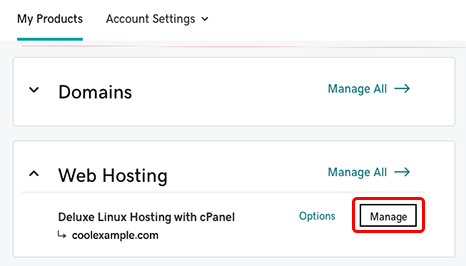
- ダッシュボード内の「Websites」セクションから「Install Application」をクリック。
- Installatron のページが表示され、WordPress の「+Install this application」をクリック。
- ドメインを選択し、ディレクトリは空欄、管理者の認証情報、サイトタイトルやタグラインを設定。
- 「Install」をクリックすると、数分で WordPress サイトが公開されました。

Git コマンドやデプロイログ、ビルド設定は一切不要で、数クリックで完了します。
サーバーマネジメントダッシュボード
また、将来的なスケールやトラブルシューティングのために、サーバー管理の容易さも確認しました。
Cloudflare では、Pages や Workers がサーバーレスであるため、従来型のサーバーマネジメント(OS、cPanel、SSH経由での管理など)は存在しません。ビルドログ、環境設定、実行時メトリクス、デプロイのプレビューが得られるものの、サーバー性能のチャートや再起動機能はありません。
これに対し、GoDaddy ではフルアクセス可能な cPanel が提供され、ファイル、データベース、バックアップ、cron ジョブ、メールアカウント、サブドメイン、SSLなど、すべてが整理された状態で管理できます。
さらに、SSH アクセスも有効化でき、以下の手順で行いました:
- My Products → Managed WordPress → Manage All へアクセス。
- Production Site セクションで「Settings」をクリック。
- SSH/SFTP ログインのセクションで「View or Change」をクリック。
- SSH を有効化すると、SFTP ログインが置き換わり、新しいコマンド文字列が提供されました。
- 新しい SSH 認証情報をコピーし、ターミナルからサーバーに接続できました。

従来のサーバーマネジメントに関しては、GoDaddy の方がはるかに多くのツールと柔軟性を提供しています。
6. プライバシーとセキュリティの比較:どちらがより安全か?
GoDaddy はオールインワンのホスティングセキュリティツールが充実しています。
Cloudflare のプライバシーとセキュリティ
まず、Cloudflare がネットワークのエッジからどれだけサイトを保護できるかをテストしました。その点では非常に優れています。
ドメインを追加するとすぐに無料の SSL 証明書が自動で有効になり、DDoS 防御は常時稼働、グローバルネットワークがネットワークレベルおよびアプリケーションレベルの攻撃をフィルタリングします。アップグレードすれば、事前設定されたルールやカスタムルールを持つ WAF(Web Application Firewall)も利用可能です。

プライバシーポリシーも堅実で、Cloudflare はユーザーデータを販売せず、DNS-over-HTTPS や暗号化 SNI など、訪問者の接続を保護する技術をサポートしています。
特に際立っているのはゼロトラストアクセスツールで、Cloudflare Access を使って内部アプリを保護したり、動作やIPに基づくファイアウォールルールを作成したり、Argo Tunnel を使ってオリジンアクセスを制御できます。
しかし、マルウェアスキャン、バックアップ、サイトクリーニングツールは提供されないため、もし WordPress サイトがハッキングや破損した場合、Cloudflare では対処できません。ネットワークレベルでのセキュリティは強力ですが、実際のウェブサイト保護はオリジンホストや他のサービスに依存する必要があります。
GoDaddy のプライバシーとセキュリティ
次に GoDaddy を確認すると、構築済みのハンズオフなセキュリティが特に優れており、全プランに無料の SSL 証明書が付帯。選んだプランに応じ、毎日の自動バックアップ、WAF、マルウェアスキャン、上位プランでは優先的なマルウェアクリーンアップが提供されます。
実際にテストしたところ、バックアップはダッシュボード上で利用でき、迅速に復元可能でした。VPSの場合はスナップショットオプションもあり、設定不要で自動的にバックグラウンドで動作する点が好印象でした。
また、Webアプリケーションファイアウォールにより、悪意のあるトラフィックがサイトに到達する前に遮断され、継続的な監視により何か問題が発生した際はアラートが発せられます。SEOスパム、ブラックリストの警告、ファイル変更にも対処できます。
Cloudflare のゼロトラストツールやエッジレベルのアイデンティティ機能はないものの、GoDaddy は自動で手軽にサイトを保護したいオーナーにとって、安心の内蔵保護機能を提供しています。
7. サーバーロケーションの比較
Cloudflare のグローバルリーチは他に類を見ません。
サーバーロケーションを確認する際、世界中のユーザーに対してどれだけ速くコンテンツを提供できるかを重視しました。
Cloudflare のサーバーロケーション
Cloudflare のグローバルネットワークは、125か国以上の330以上の都市(本土中国も含む)に広がっており、ほぼどこからでもコンテンツを高速に配信できます。
世界人口の約95%が50ミリ秒以内にリーチでき、すべてのサービスがエッジで動作するため、中継が発生しません。Pages や Workers を利用する際も、全てのリクエストがユーザーに近い場所で処理されます。

GoDaddy のサーバーロケーション
次に GoDaddy を見ると、Anycast CDNにより、サンノゼ、ロンドン、フランクフルト、シンガポール、東京、アムステルダムなど主要都市でのPOPsが提供されています。
しかし Cloudflare と比べるとリーチは限定的です。サインアップ時にサーバーロケーション(例:北米または欧州)を選択でき、その後の移行も可能ですが、スケジュールされたプロセスとなり即時ではありません。
ちなみに、GoDaddy の最新のセキュリティ設定は、Cloudflare 自身のネットワーク上で稼働しており、Cloudflare のこの分野での優位性を物語っています。
Cloudflare 対 GoDaddy:総評
GoDaddy は、WordPress サイト、ビジネス用ランディングページ、メール機能付きブログなど、ほとんどのユーザーが求めるオールインワンのホスティング体験を提供しています。セットアップが簡単で、全プランで充実したサポート、バックアップ、メール、cPanelなどの基本機能が含まれており、Cloudflare は開発者向けには優秀ですが、一般ユーザーには GoDaddy が最適です。
| カテゴリー | 勝者 | 理由 |
|---|---|---|
| 料金とプラン | Cloudflare | 豊富な無料プランと柔軟な従量課金の開発者向けツールを提供 |
| サポート | GoDaddy | 24時間365日のライブチャットと電話サポートが、エントリープランでも利用可能 |
| ホスティング機能 | GoDaddy | メール、cPanel、バックアップ、サイト移行などが含まれている |
| ウェブサイトパフォーマンス | Cloudflare | 330以上のグローバルロケーションによる高速読み込みとエッジ配信 |
| 使いやすさ | GoDaddy | 直感的なダッシュボード、スムーズなオンボーディング、技術的な設定不要 |
| プライバシーとセキュリティ | GoDaddy | バックアップ、マルウェアスキャン、WAF、内蔵SSLなど、充実した保護機能 |
| サーバーロケーション | Cloudflare | 330以上の都市をカバーし、エッジ処理と中国内のプレゼンスを実現 |
Cloudflare と GoDaddy の代替オプション
| プロバイダー | 専門家およびユーザーレビュー | |
|---|---|---|
 | IONOS レビュー | IONOS を見る |
 | Hosting.com レビュー | Hosting.com を見る |
 | Hostinger レビュー | Hostinger を見る |

