




- 30日間返金ポリシー
- 低コストのSSL証明書、PremiumDNS、VPN、および各アカウントに含まれるさまざまな機能で究極のプライバシーとセキュリティを実現
- 最も知識が豊富で、親切かつプロフェッショナルなサポートチームの一つが24時間365日対応


- 30日間返金ポリシー
- 無料ホスティング:無料ドメイン、無料サイト移行、無料SSL証明書
- カスタマーサポートは、電話、チャット、ツイート、ナレッジベースを通じて24時間365日いつでもご利用いただけます。
Namecheap vs HostGator:ウェブホスティング比較概要
両方を試してみた結果、私にとってはHostGatorが優れていました。Namecheapは低価格と優れたスピードで印象的でしたが、HostGatorはより完成度が高いと感じました。
セットアップがよりスムーズで、ダッシュボードも使いやすく、ライブチャットサポートは実際に数分で問題を解決してくれました。
Namecheapは低価格で信頼性の高いホスティングを求めるなら最適ですが、長期的に見ると私はHostGatorの方が良いと感じました。こちらはユーザーフレンドリーで、初期状態から強力なツールが揃っており、日々の管理が楽です。
1. 価格とプランの比較
Namecheapの破格の低価格には、HostGatorが歯が立ちません。
もしあなたも私と同じように価格に敏感であれば、Namecheapが明らかに勝者です。彼らの共有ホスティングは月額たった$1.98からで、トップクラスのプランでもHostGatorのミッドレンジオプションより安いです。
さらに、EasyWPを使ったWordPressホスティングは、初年度の大幅な割引を受けられるため、よりお得に感じました。
HostGatorの共有プランも悪くはありません。機能とサポートは十分ですが、プロモーション価格は更新時に大幅に上昇してしまいます。
同様に、VPSや専用サーバーのオプションも同じ傾向です。Namecheapは全体的にコストパフォーマンスが高く、HostGatorはより高スペックな反面、価格も高くなります。
もし、初めてサイトを立ち上げる、または予算に限りがある場合は、Namecheapが初期投資でより多くの価値を提供します。
2. カスタマーサポートの比較:誰があなたを支えるか?
HostGatorは、より迅速でアクセスしやすい実際のサポートを提供します。
Namecheap カスタマーサポート
Namecheapの24/7ライブチャットをテストしましたが、大部分は問題なく対応されました。ただし、いくつか小さな不具合はありました。
キューに入って「Sales/Pre-Sales」を選択すると、数分以内に接続されました。担当者は礼儀正しく迅速でしたが、最初の回答は少し台本通りに感じられました。
LaravelアプリのホスティングやSSHアクセスについて具体的な情報を得るため、少し突っ込む必要がありましたが、詳細を求めると、LaravelはVPSまたは専用サーバーでの利用が最適で、完全な管理権限が得られると明確に説明してくれました。
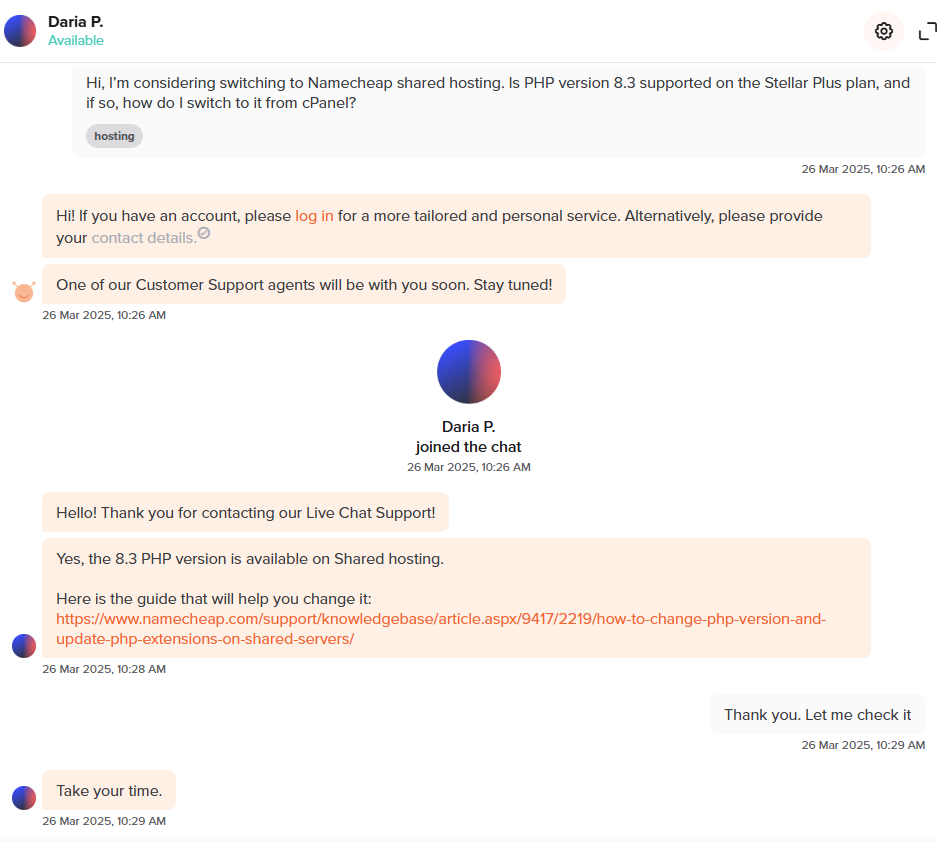
Namecheapはまた、充実したナレッジベースを備えています。バックアップポリシーやデータベースアクセスについて検索すると、記事は整然としており最新の情報が提供されていました。
WordPressインストールやDNS設定など、基本的な作業のビデオチュートリアルも見つけられる点が気に入りました。
特筆すべきは電話サポートがない点です。直接話すことを好む場合は、これはマイナスポイントとなるかもしれません。
ライブチャットとチケットが唯一の対応手段ですが、通常は問題なく機能しますが、特に混雑時には即時対応とは限りません。
HostGator カスタマーサポート
一方、HostGatorのサポートは、特に未契約の場合において、迅速かつ積極的でした。ホームページで“Contact”にマウスを合わせ、ライブチャットを起動しました。
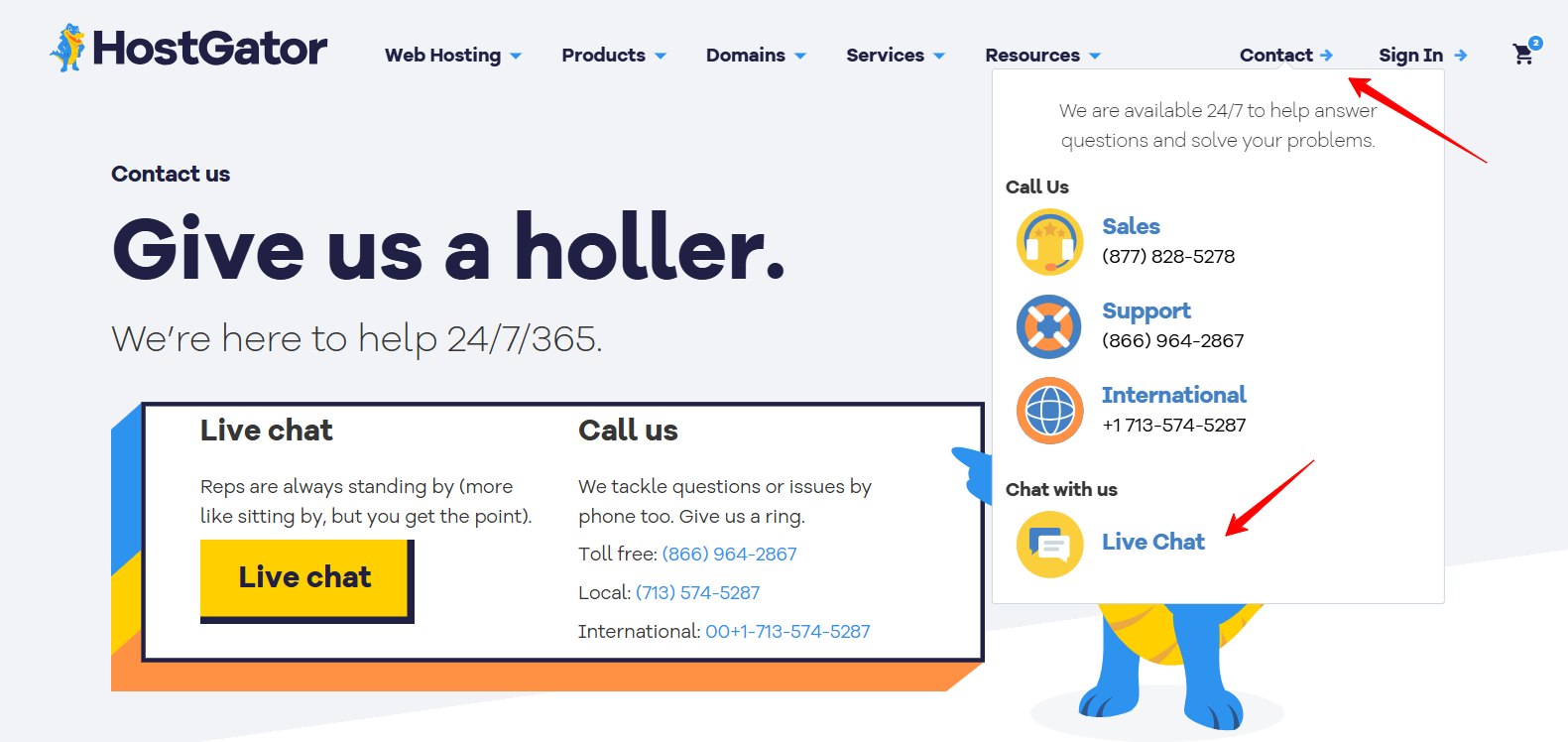
ボットがいくつかの質問で挨拶し、“Purchase New Services”を選択すると、30秒以内に実際の担当者に接続され、非常に印象的でした。
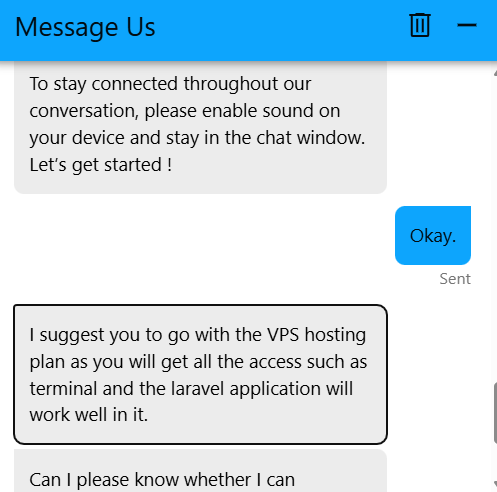
LaravelアプリをRedisやSupervisorでホスティング可能か、ターミナルアクセスが得られるかを尋ねたところ、担当者は即座にVPSホスティングを推奨し、バックグラウンドプロセスのサポートを確認するとともに、自分で設定を変更できる完全なアクセス権があると説明してくれました。
全体として、やり取りはスムーズで礼儀正しく、非常に効率的でした。回答を得るために何度も回る必要はなく、直接的な推奨を受けたことがありがたかったです。
ライブチャット以外にも、HostGatorは電話、メール、フォーラムのサポートを提供しており、希望するサポートスタイルに応じた柔軟な対応が可能です。
また、豊富なYouTubeチャンネルや詳細なナレッジベース、ウェビナーまで用意されており、動画で学びたい人にも最適です。
3. ホスティング機能の比較
HostGatorは、バックアップやより優れたセキュリティツールなど、基本プランに多くの機能を内蔵しています。
Namecheap の機能
NamecheapのStellar共有プランに登録し、cPanelのおかげで全体がとても使いやすく感じました。ドメイン、WordPress、メールの管理が直感的に行えました。
最大で3サイトのホスティングが可能で、無料のSite MakerツールはAIによるテキストと画像生成を活用し、綺麗でレスポンシブなサイトを素早く、しかも低コストで構築できました。
ただし、毎日のバックアップはStellar Plusへのアップグレードなしでは含まれていない点は注意です。それでも、無料SSL、無制限の帯域幅、Supersonic CDNが提供され、サイトの高速性とセキュリティが保たれていました。
HostGator の機能
HostGatorは、Hatchlingプランであっても自動日次バックアップが搭載されており、印象的でした。プランは1サイト、20サイト、50サイトへとスムーズに拡張可能です。
全プランにSSDストレージ、無料SSL、無制限の帯域幅、Cloudflare CDNが含まれており、基本プランでもマルウェアスキャン、Webアプリケーションファイアウォール、SSHアクセスなど、Namecheapではデフォルトで提供されない機能が揃っています。
コントロールパネルは初心者向けでありながら、MySQL、ログ取得、cronジョブなど、上級者向けのツールも充実しています。サイト移行は別料金ですが、機能面では本格的なプロジェクトに十分な価値があります。
4. ウェブサイトパフォーマンスの比較
Namecheapは高速な読み込みと効率的なレスポンスを実現しています。
実際のパフォーマンスを確認するため、NamecheapとHostGatorでホスティングされたライブサイトに対して、GTmetrixスピードテストを実施しました。
Namecheap パフォーマンス結果
開始直後から、Namecheapはそのパフォーマンスで私を感心させました。テストしたサイトはGTmetrixでパフォーマンス93%、構造90%という高評価を得ており、最適化が行き届いていて高速であることが示されました。
- Largest Contentful Paint (LCP)は1.3秒で、Googleの推奨である2.5秒以内に収まっています。
- Time to Interactive (TTI)は1.4秒で、ユーザーがほぼ即座にサイトに触れられる状態です。
- Total Blocking Time (TBT)は0msで、スクリプトやページ要素がユーザー体験を妨げていないことを示しています。
- Fully Loaded Timeは4.3秒で、ほとんどの利用シーンにおいて許容範囲です。
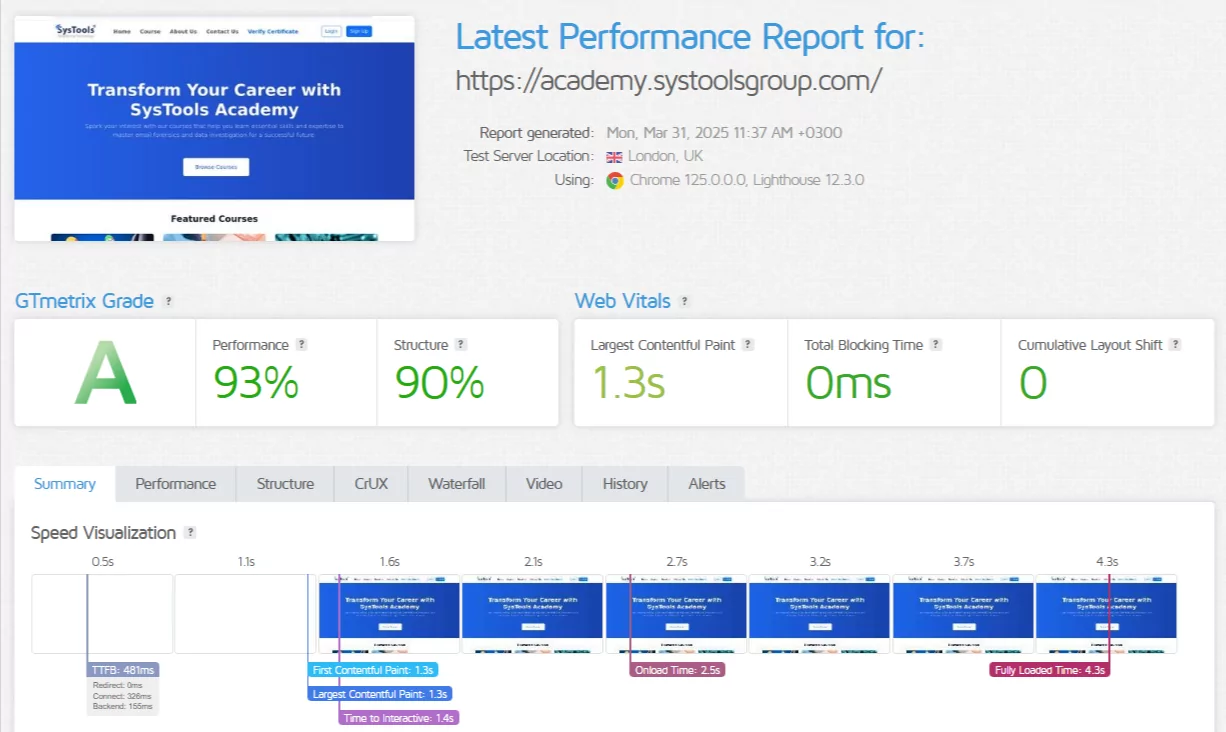
特に印象的だったのは、読み込み中にページ全体が非常に安定して流れるような印象を受けたことです。ウォーターフォールチャートには長い待機時間や重いスクリプトが見られませんでした。
HostGator パフォーマンス結果
一方、HostGatorのテスト結果は賛否両論でした。パフォーマンススコアは57%にとどまり、構造は93%と堅実でしたが、全体としては性能が低いことが示されました。
- LCPは意外にも1.1秒と優秀でしたが、これはメインコンテンツの表示速度のみを反映しており、全体像ではありません。
- Time to Interactiveは8.3秒と大幅に遅く、ユーザーはページを閲覧できても、対話するまでにかなり待たなければなりませんでした。
- Total Blocking Timeは2.1秒で、多くのスクリプトが同時に動作していたことを示唆しています。
- Fully Loaded Timeは驚異の17.4秒で、現代の基準では非常に遅い数値です。
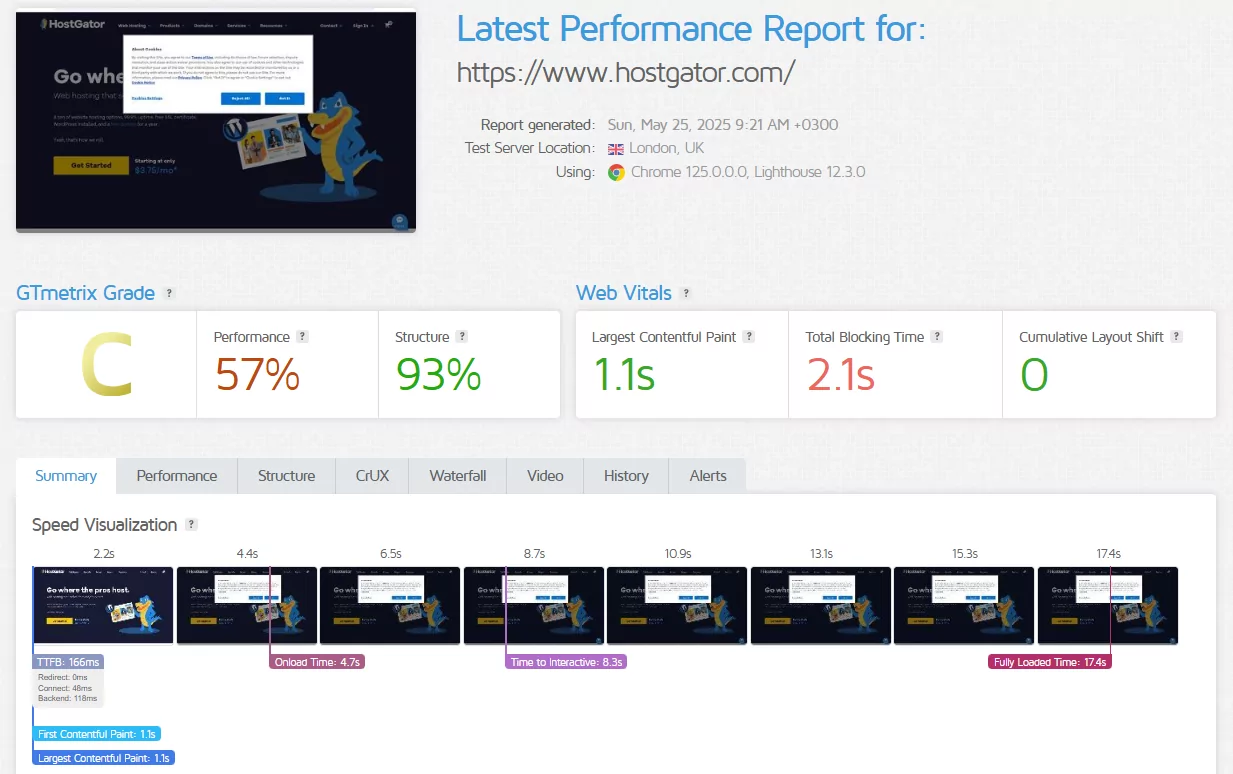
TTFB(166ms)やバックエンドレスポンス(118ms)はNamecheapより低かったものの、重いスクリプトと最適化されていないフロントエンドのために、全体のページ読み込みが大幅に遅延しました。
HostGatorはLCPやバックエンドタイムは速かったものの、スクリプトの遅延やフロントエンドの肥大化により、総合的な体験は鈍重でした。これがTotal Blocking TimeやTime to Interactiveが高い理由です。
5. 使いやすさの比較:どちらのプラットフォームが扱いやすいか?
HostGatorは、よりスムーズなWordPressセットアップ、直感的なダッシュボード、そしてシンプルなサーバー管理ツールにより勝利しました。
ホスティングプラットフォームを評価する際、最初に注目するのは初心者にどれだけ優しいかです。初めてサイトを立ち上げる人に推奨するには、全てがスムーズでなければなりません。
サインアップ時だけでなく、WordPressのインストール、バックアップ管理、サポートとの連絡、メールやドメインの管理など、日々のタスクがスムーズである必要があります。
Namecheap のサインアップのしやすさ
ホームページから、左上の「SIGN UP」ボタンをクリックしました。
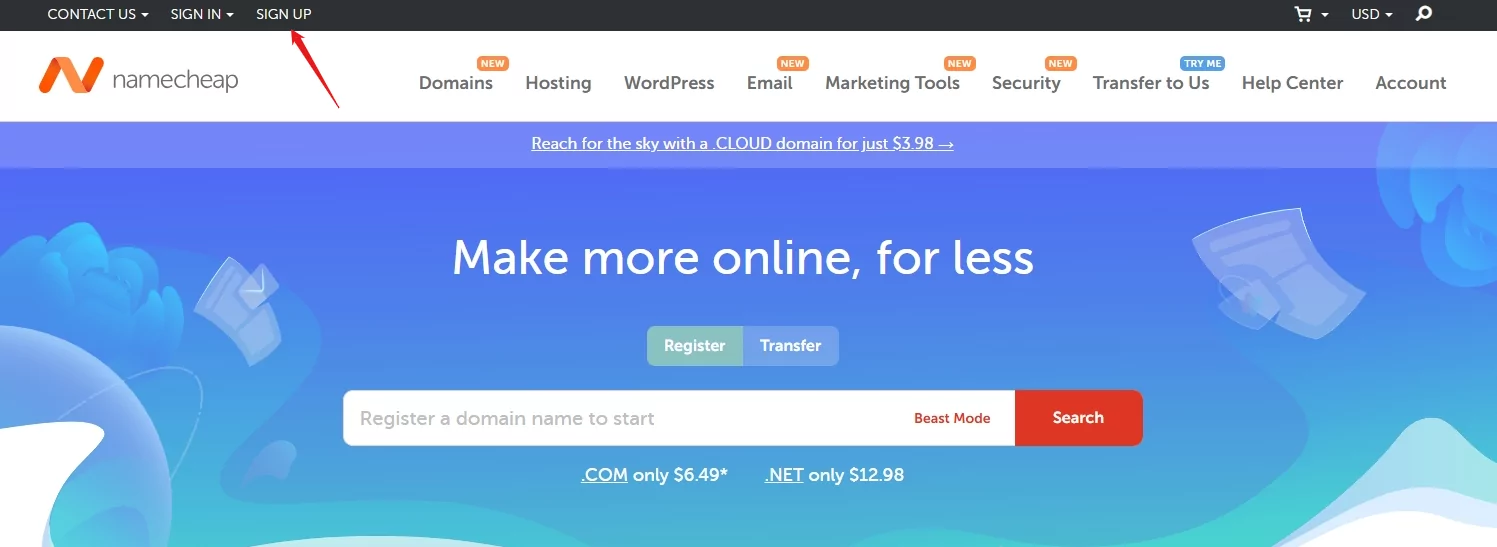
すると、ユーザー名、パスワード、名前、メールアドレスの基本情報を入力するフォームが表示され、全てが分かりやすくヒント付きでラベル付けされていました。
特に目立った点:
- Namecheapでは、後でユーザー名を変更できないと強調されていますので、長く使える名前を選ぶ必要がありました。
- また、まだ所有していないドメインに関連付けられたメールアドレスの使用を避けるよう警告しており、ドメインの有効期限切れによってメールアクセスを失うリスクを回避するための賢明な注意喚起でした。
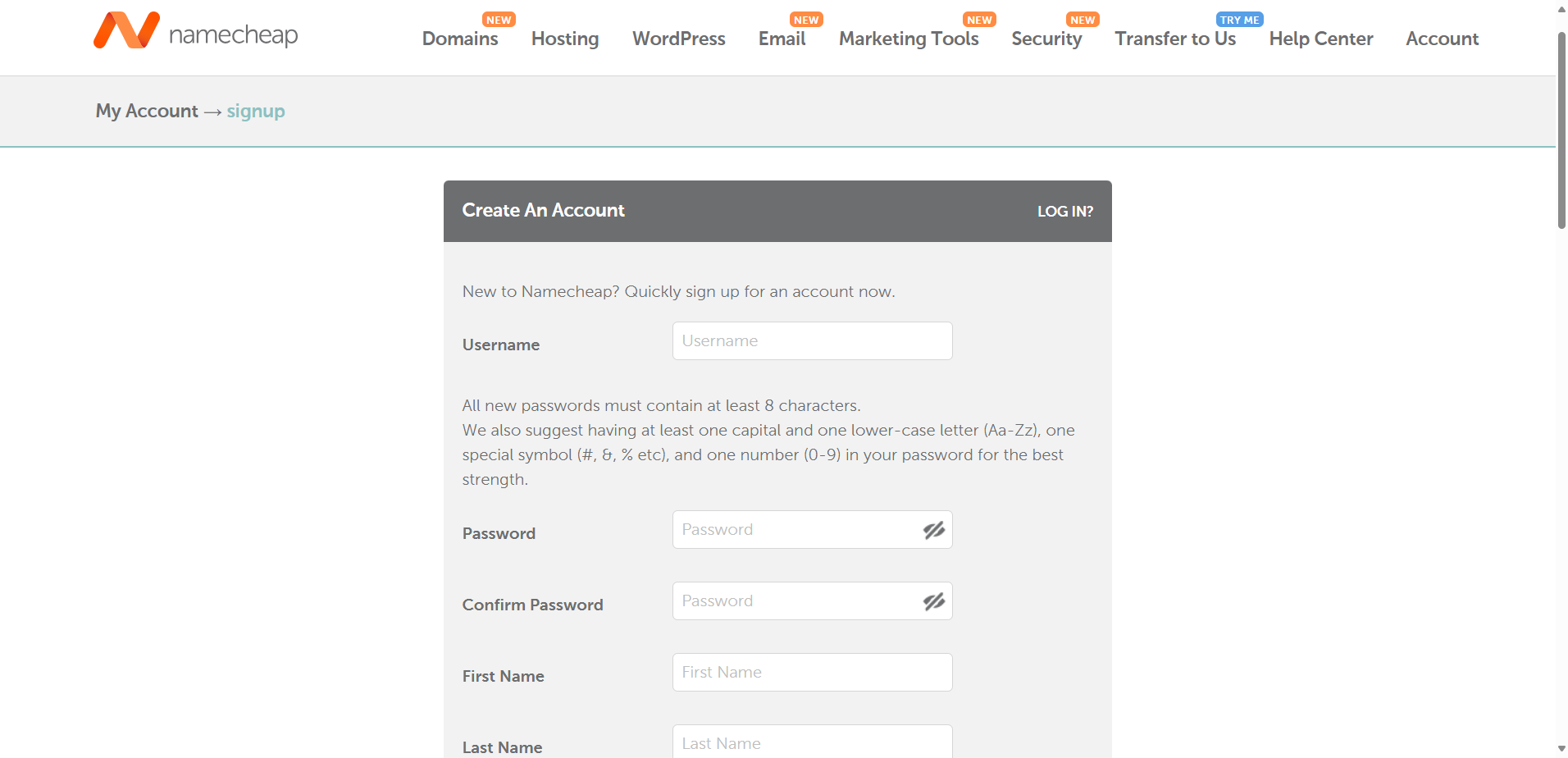
フォームに記入後、「Create Account and Continue」をクリックすると、メールの確認などなしにすぐにダッシュボードに入ることができ、非常に迅速かつシームレスなプロセスでした。
HostGator のサインアップのしやすさ
次に、HostGatorに移り、サインアップの流れを確認しました。
ホームページから“Hosting”タブにマウスを合わせ、“Web Hosting”をクリックしました。
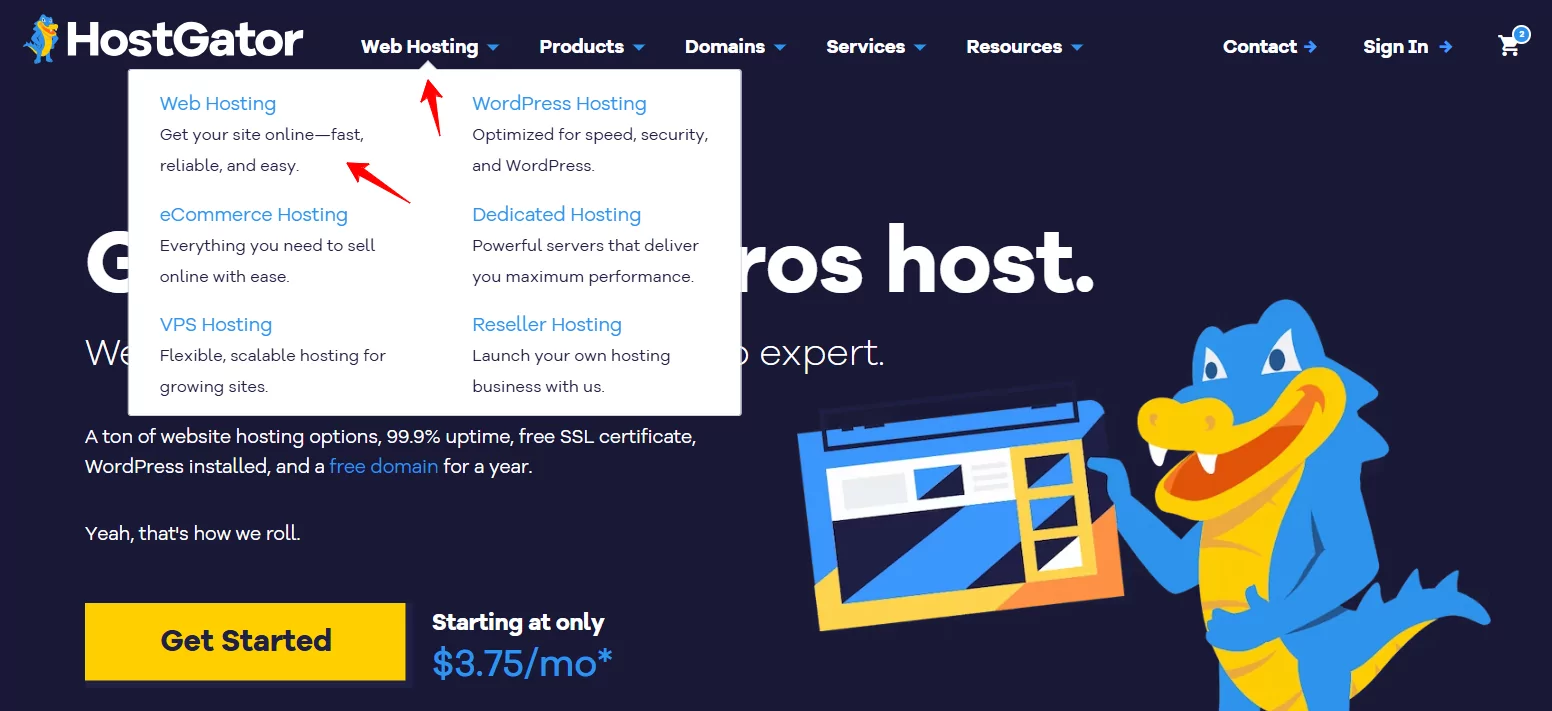
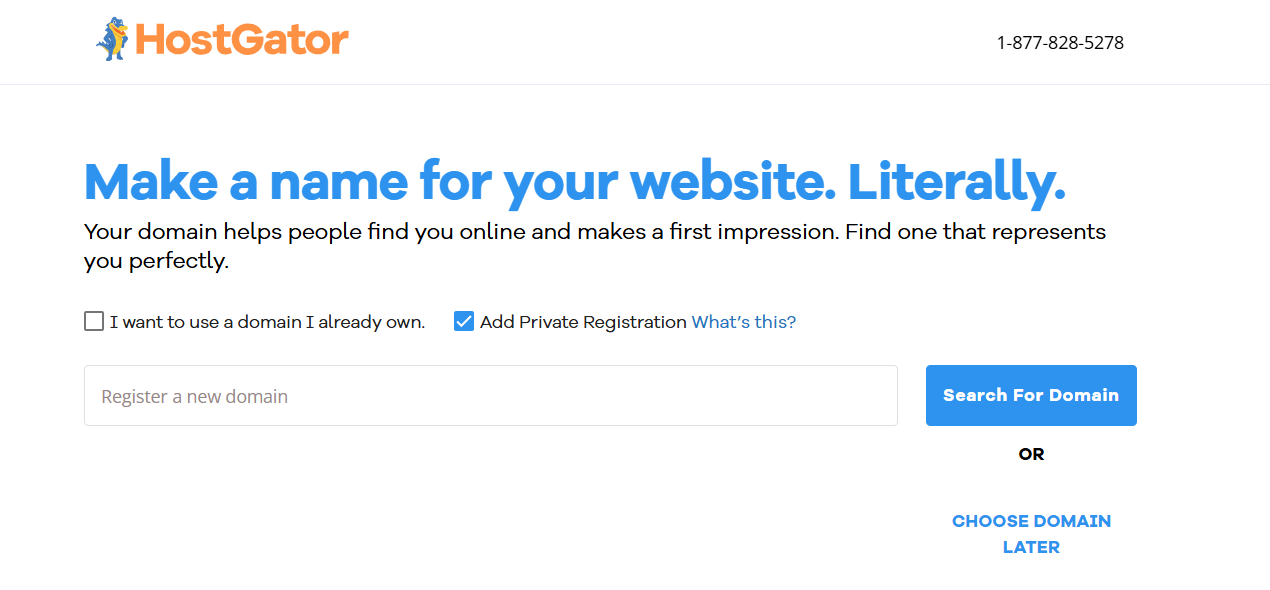
プランを閲覧し、Baby Planを選択。“Choose Plan”をクリックすると、ドメイン設定画面が表示されました。
この時点で、次の3つの選択肢が提示されます:
- 新規ドメイン登録
- 既存ドメインの使用
- 「後でドメインを選択」(私が選んだオプション)
次にチェックアウト画面に進み、請求期間を選択。私は月額$4.50の3年プランを選び、その下に以下のようなオプションのアップセルが表示されました:
- SiteLockセキュリティ(月額$2.99)
- CodeGuardバックアップ(月額$1.99)
- プロフェッショナルメール製品のトライアル
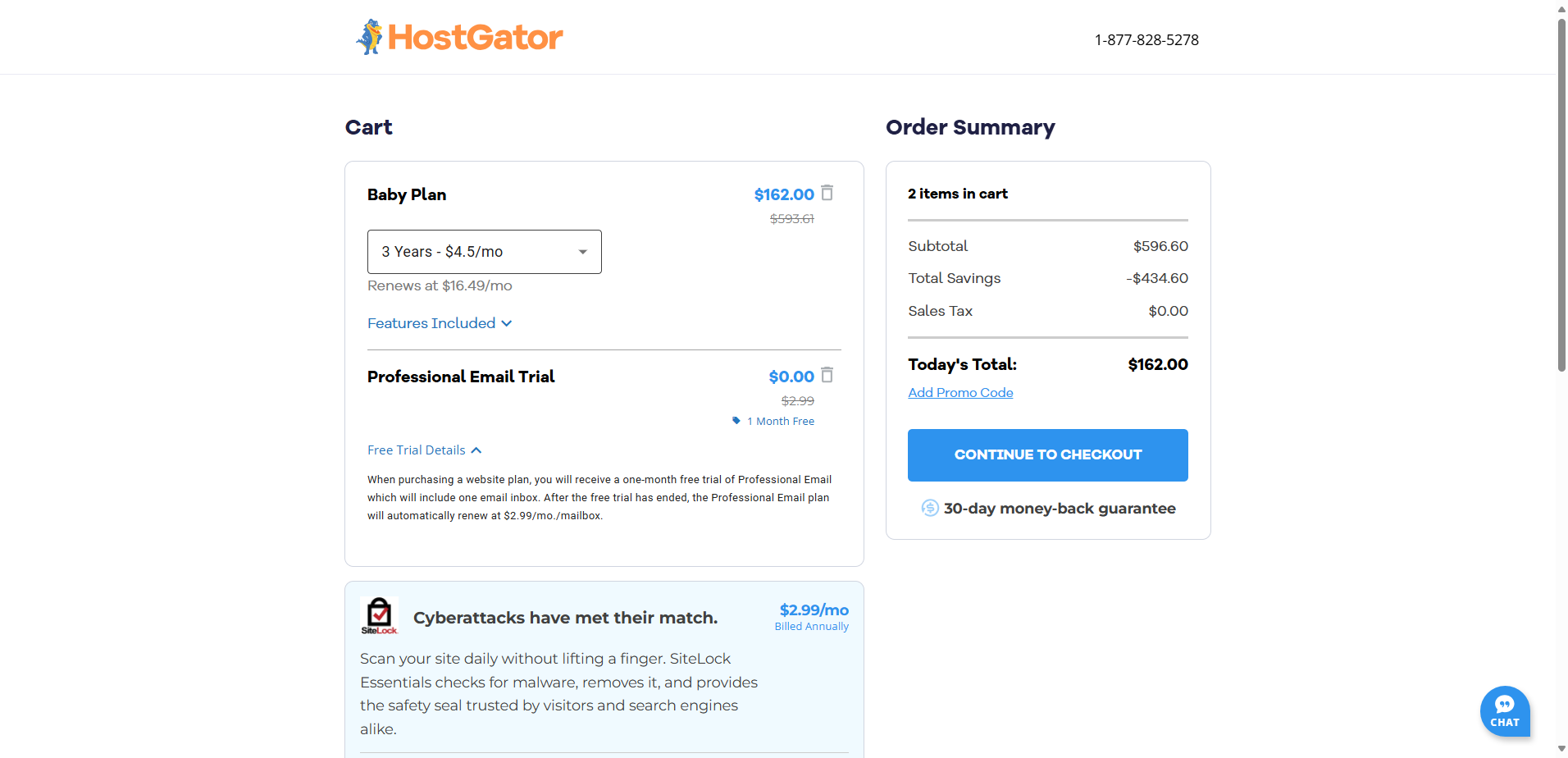
全て明確に表示されていましたが、不要なサービスは自分でチェックを外す必要があり、注意しないと不要な料金が加算される可能性がありました。
価格を再確認後、“Continue to Checkout”をクリック。最後のステップでは、
- 請求情報(氏名、住所、メールアドレス)
- アカウントパスワード
- 支払い情報(クレジット/デビットカードまたはPayPal)
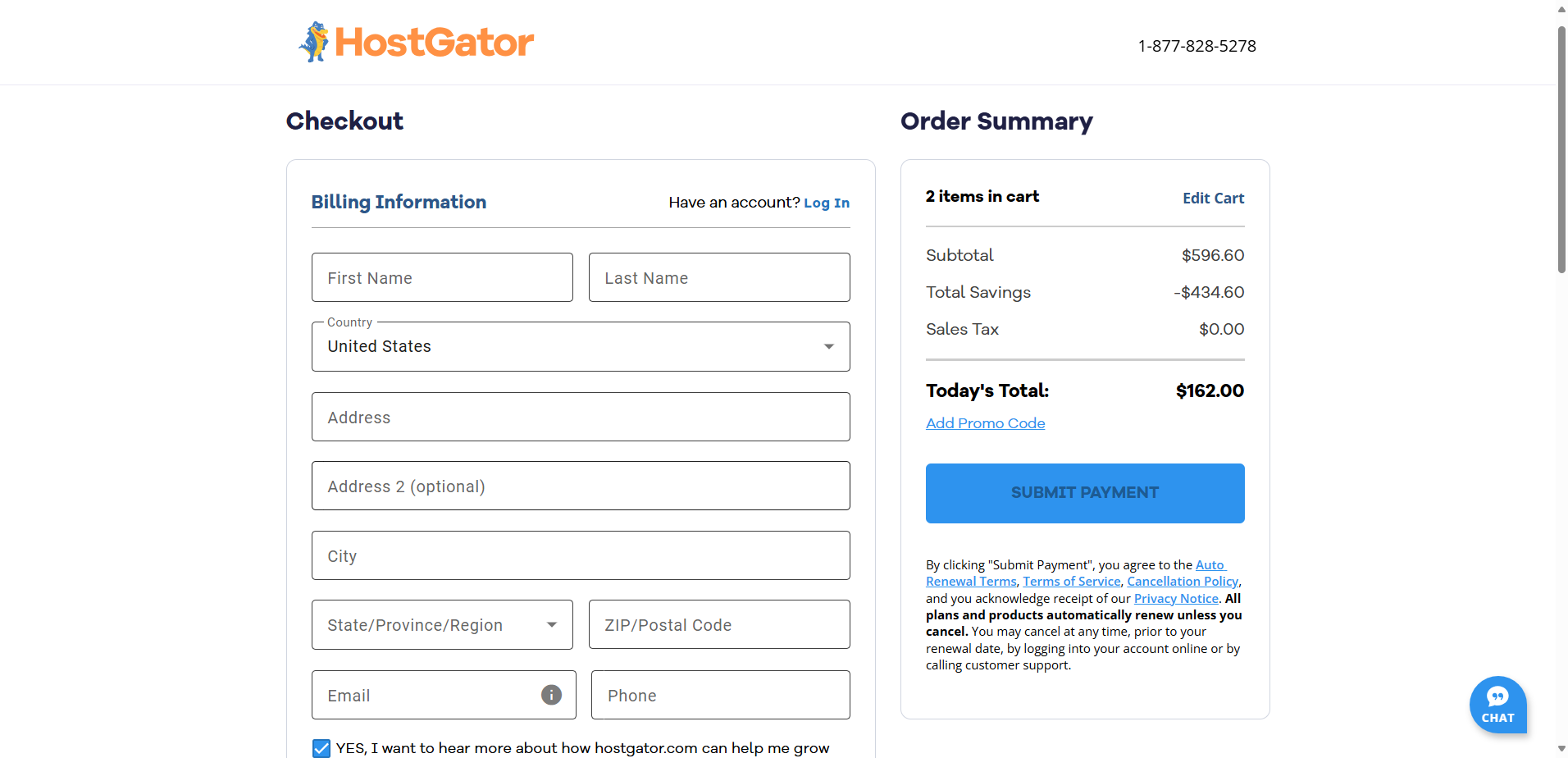
右側にはOrder Summaryとして、小計、割引、合計金額が表示されました。
全てをダブルチェックした後、“Submit Payment”をクリック。全体として、アップセルがあっても混乱なく、直感的で非常に分かりやすいプロセスでした。
クライアントエリアとダッシュボード
サインアップ完了後、多くのユーザーが時間を過ごすダッシュボードの直感的な使い勝手を確認しました。
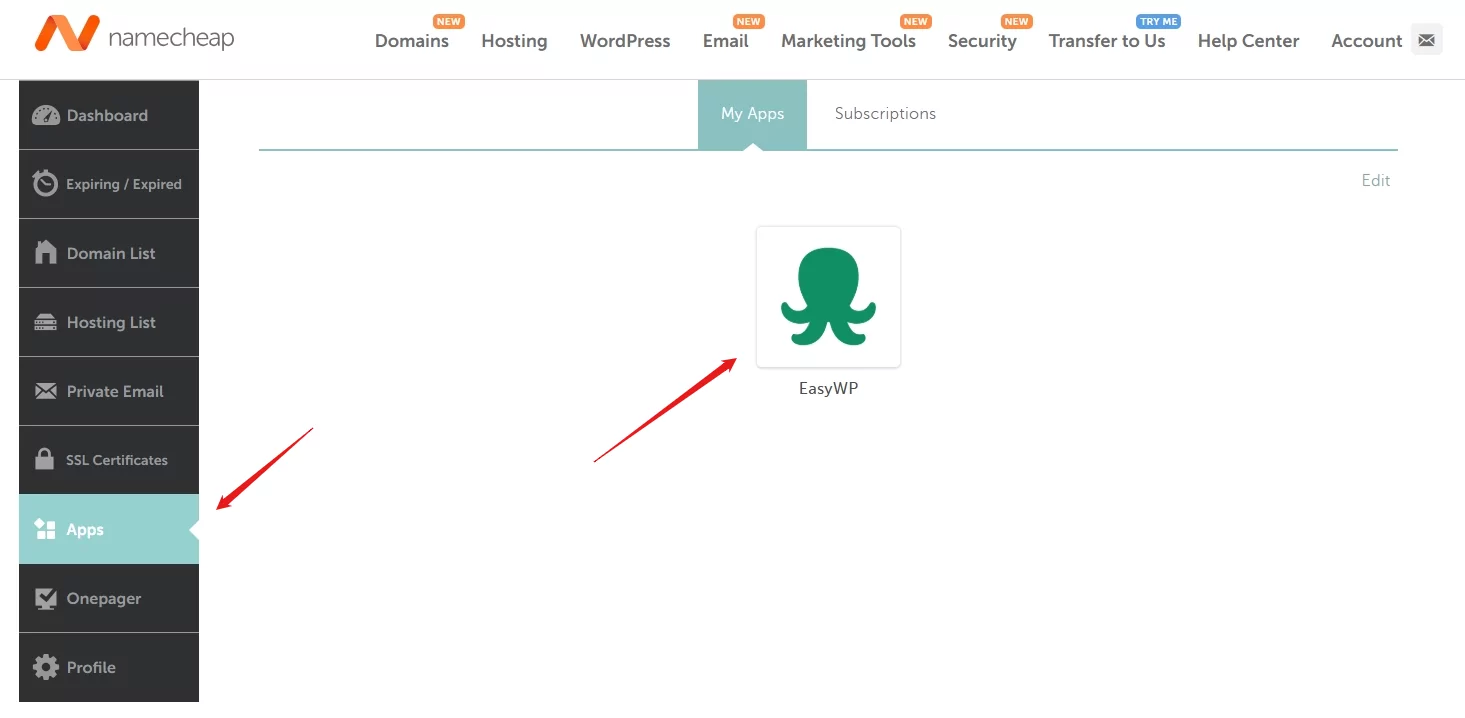
まずはNamecheapから。アカウントダッシュボード内のAppsメニューからEasyWPを選び、WordPressサイトの管理を開始しました。
内部はモダンでクリーンなインターフェースで、以下のように綺麗にカテゴリ分けされていました:
- Overviewタブ:ドメイン、SSL状況、サイトの稼働状況が表示
- 「Manage」をクリックすると、サブスクリプションの確認、ドメイン変更、SSL管理、メンテナンスモードの切替が可能
- Backupsタブ:手動バックアップ(上位プランでは毎日自動)
- File & Database:SFTPおよびphpMyAdminへのアクセス
- シンプルなアナリティクスパネルでRAMやCPU使用率が確認可能
- Security、Add-ons、Notificationsなどのタブで、HackGuardianやCDNの連携などの管理が可能
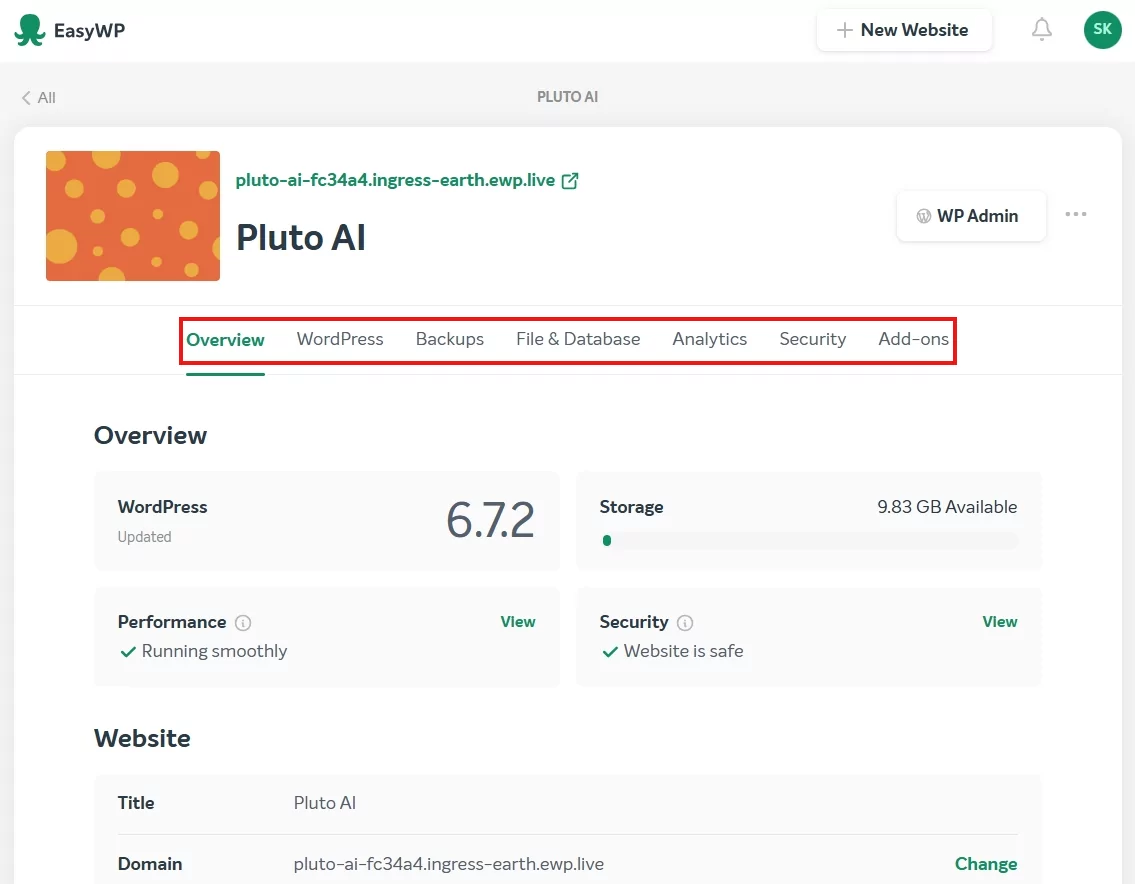
数分間探索したところ、各セクションの意味が明快で、ややクリックが必要なものの全体としては「普通」と評価できる使いやすさでした。
次にHostGatorのダッシュボードに移りました。
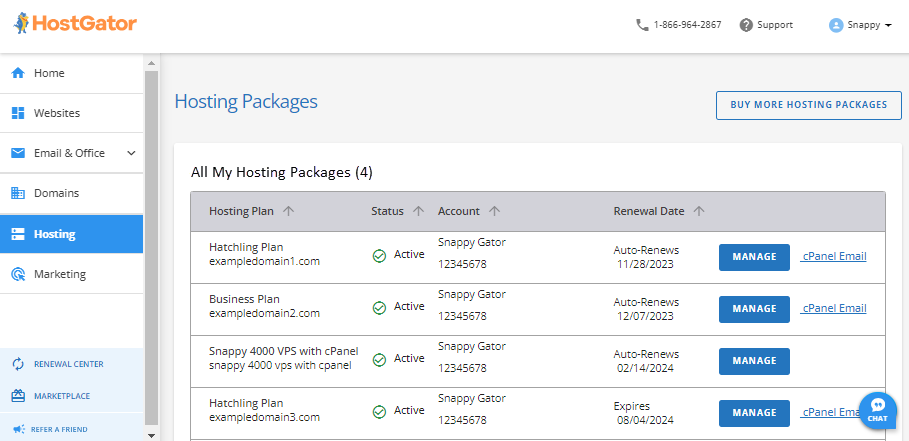
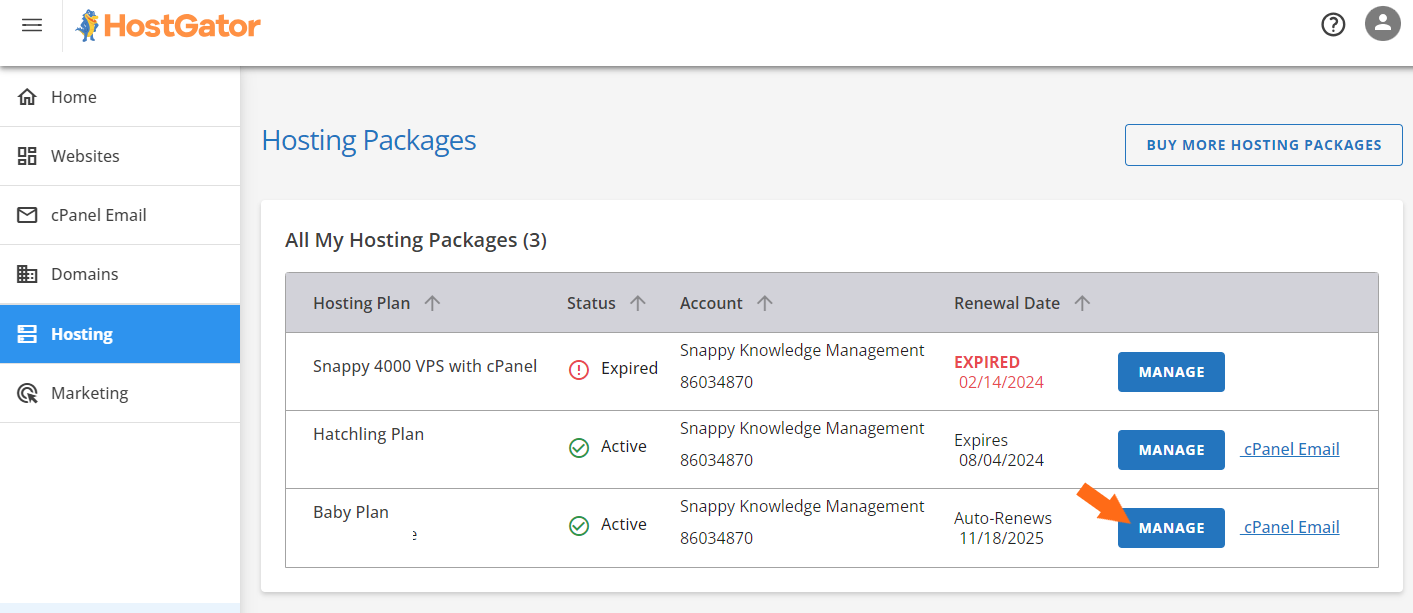
支払い完了後すぐにHostGatorのCustomer Portalにリダイレクトされ、左側で“Hosting”をクリックすると、全プランの概要が一目で確認できました。1つのプランでも、
- プラン名
- ドメイン
- 更新日
- ステータス
- 「Manage」と「cPanel Email」の2つのアクションボタン
「Manage」をクリックすると、パッケージダッシュボードに入り、HostGatorは非常に分かりやすい表示で全必要事項が一目で確認できました。
表示内容は:
- サーバー情報(IP、ネームサーバー)
- 新しいサイト追加、cPanelアクセス、WordPress起動などのクイックボタン
- ディスク、CPU、帯域幅のリソース使用状況
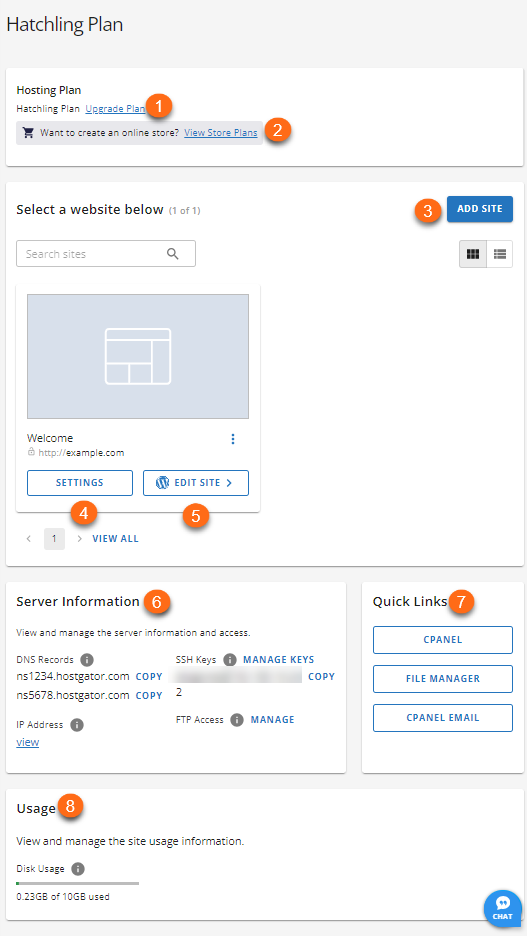
全てが明確にラベル付けされており、初心者でもガイドが備わっているため、Namecheapに比べクリック数が少なく済みました。
新規WordPressサイトの作成
ホスティング後にほとんどの人が行いたいタスクの一つなので、その手順の速さと初心者向けの簡便さを確認しました。
Namecheapでは、次の2つの選択肢がありました:
- cPanelとSoftaculousを使用
- または、EasyWPダッシュボードを使用
どちらも試しました。cPanelでは、
- 「Go to cPanel」にログイン
- Softaculous Apps Installerを起動
- WordPress → Installをクリック
- ドメイン、管理者ユーザー名/パスワード、サイト名を入力
- 「Install」をクリック
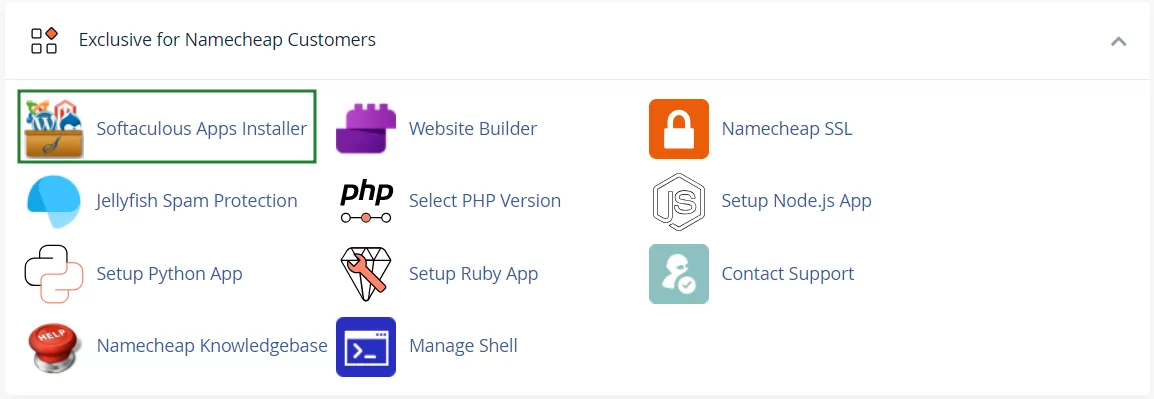
問題なく動作しましたが、手順が多く、ややテクニカルな印象でした。
次にEasyWP方式を試すと、はるかにシンプルでした:
- EasyWPダッシュボード内の“New Website”をクリック
- サイト名を入力
- ドメインを入力
- “Create Website”をクリック
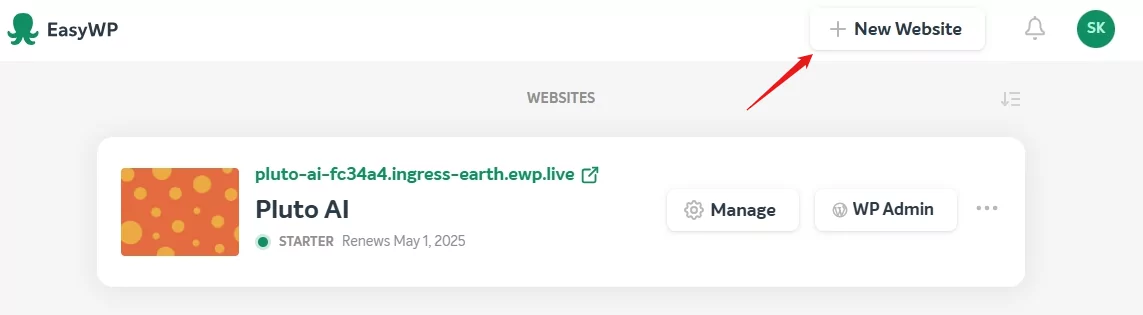
これで完了。WordPressのインストールは2分以内に完了し、初心者向けの最適な手順だと感じました。
続いてHostGatorの手順です。
購入直後、HostGatorはWordPressのセットアップを非常にシンプルにしてくれました。Customer Portal Dashboardにリダイレクトされ、左側の“Websites”タブをクリックすると、
「Websites」タブをクリック
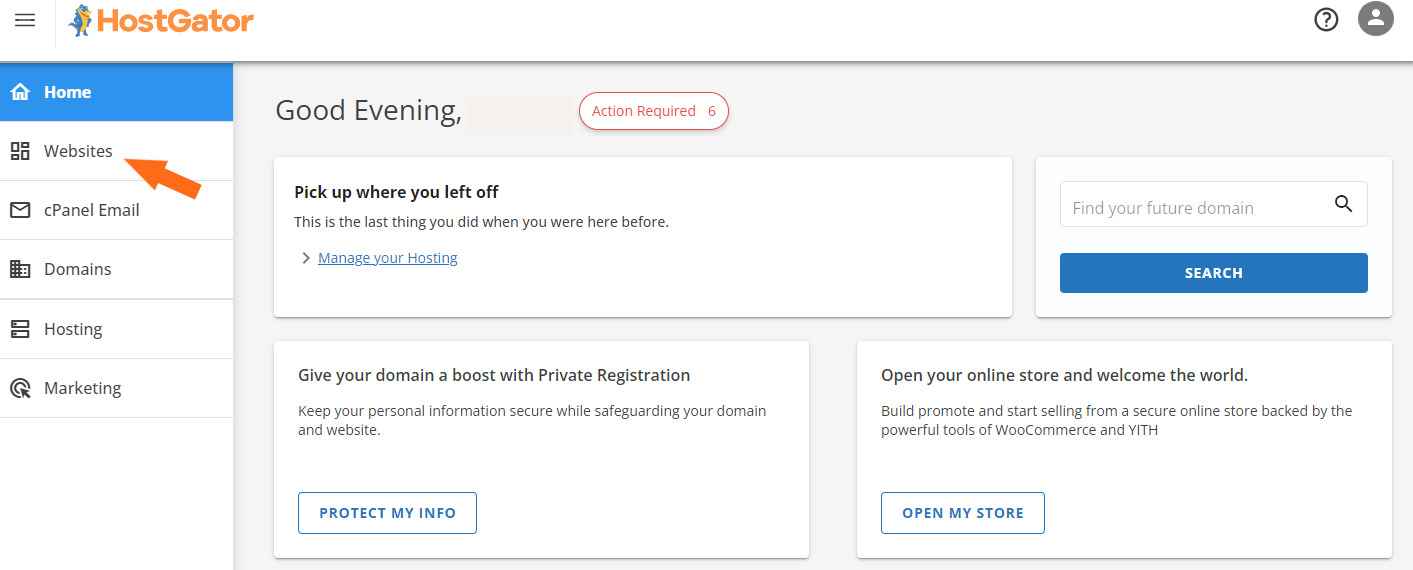
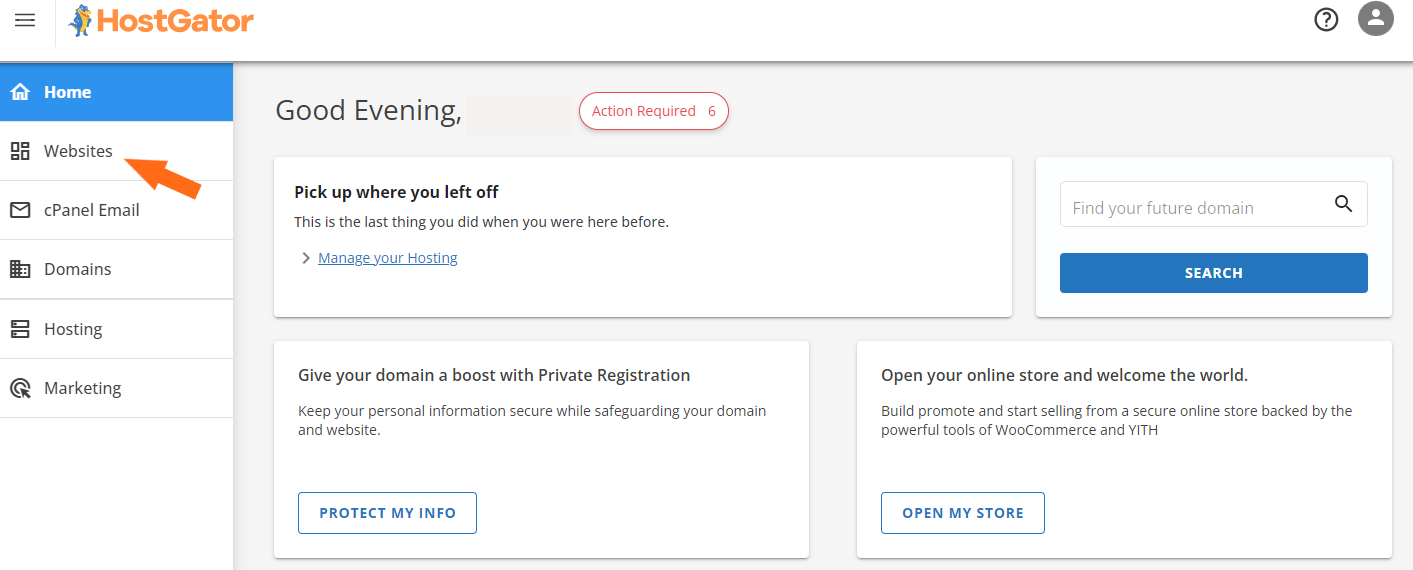
そのページで“Add Site”をクリックし、Hostingタブに移動
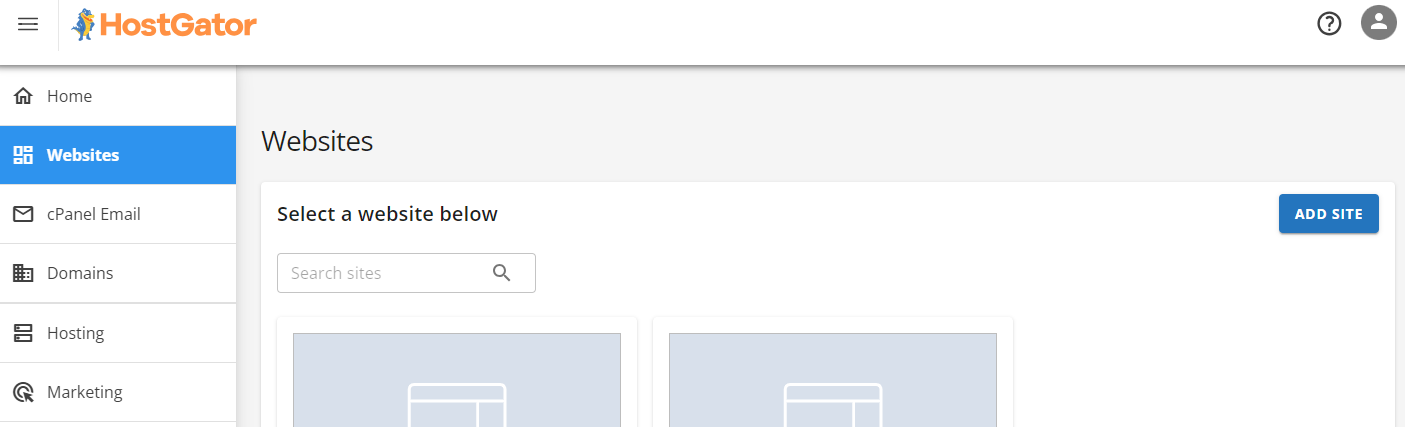
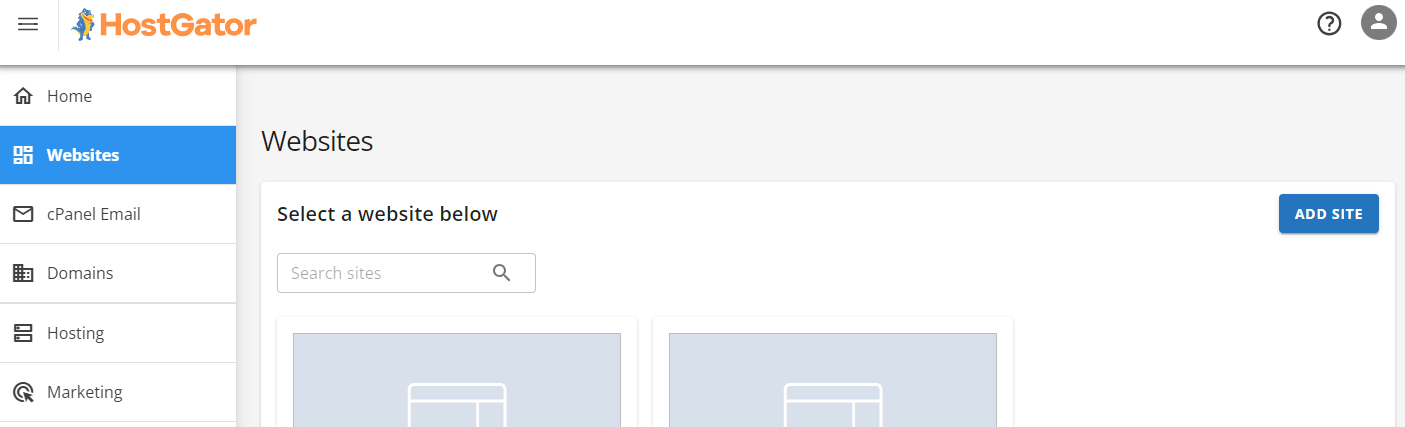
インストールするパッケージを選択し、“Manage”をクリック
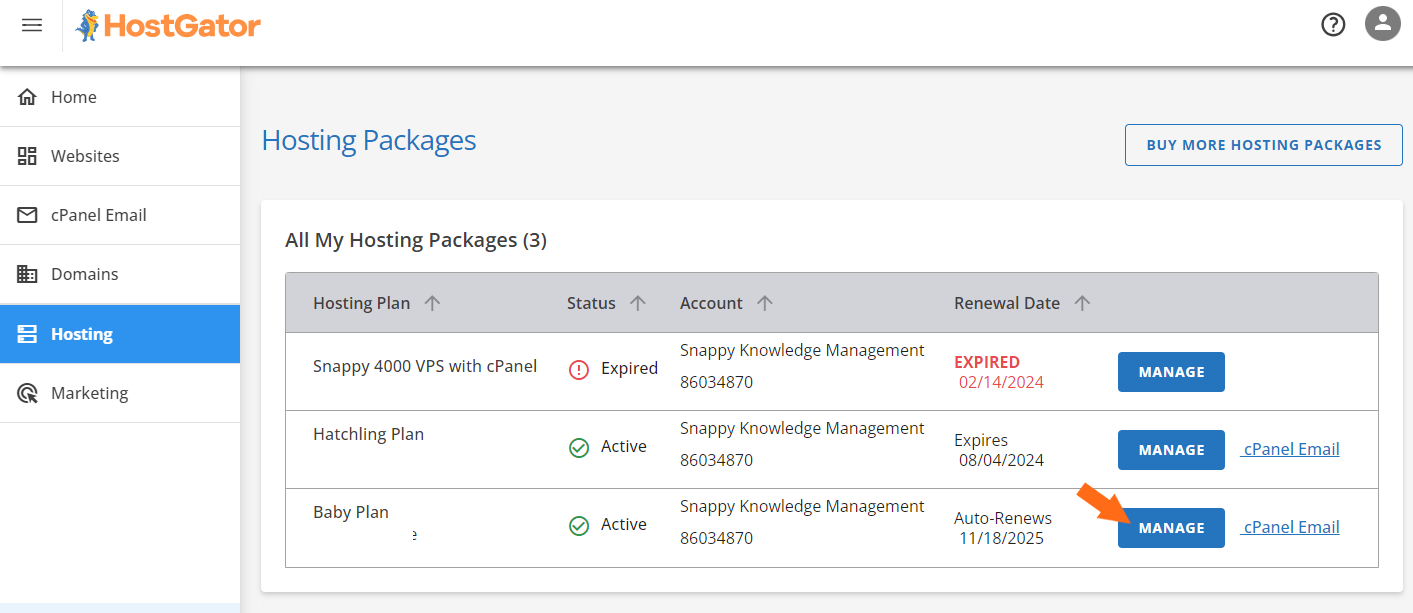
ホスティングダッシュボード内で再び“Add Site”をクリック
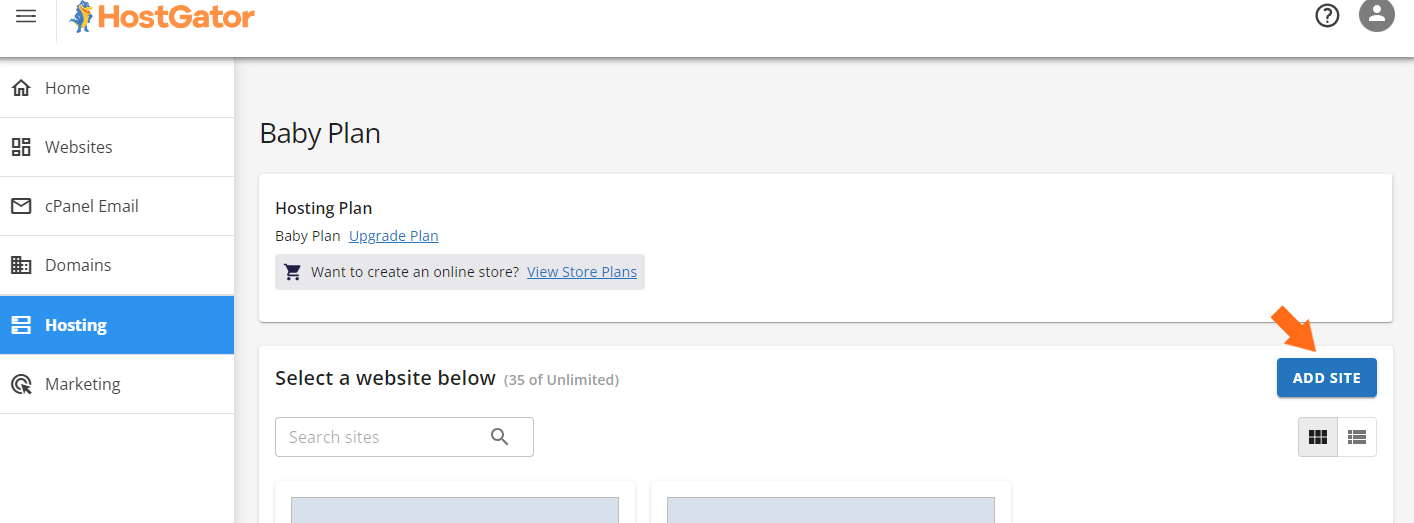
- 次の画面で“Install WordPress”を選択し、Continueをクリック
HostGatorはサイト名の入力(またはスキップ)を求め、その後、以下の3つのドメインオプションを提示しました:
- ドメイン名を入力
- 仮のドメインを使用
- 「ドメイン設定は後で」
私の場合は自分のドメインを選び、内容を確認するとWordPressのインストールが開始され、1分以内に新しいサイトが準備されました。
WordPressダッシュボードへのアクセス方法は2通りありました:
- オプション1: Customer Portalに戻り、「Websites」タブから“Edit Site”をクリック。HostGatorはシングルサインオン(SSO)で自動ログインを行うため、パスワード入力不要でした。
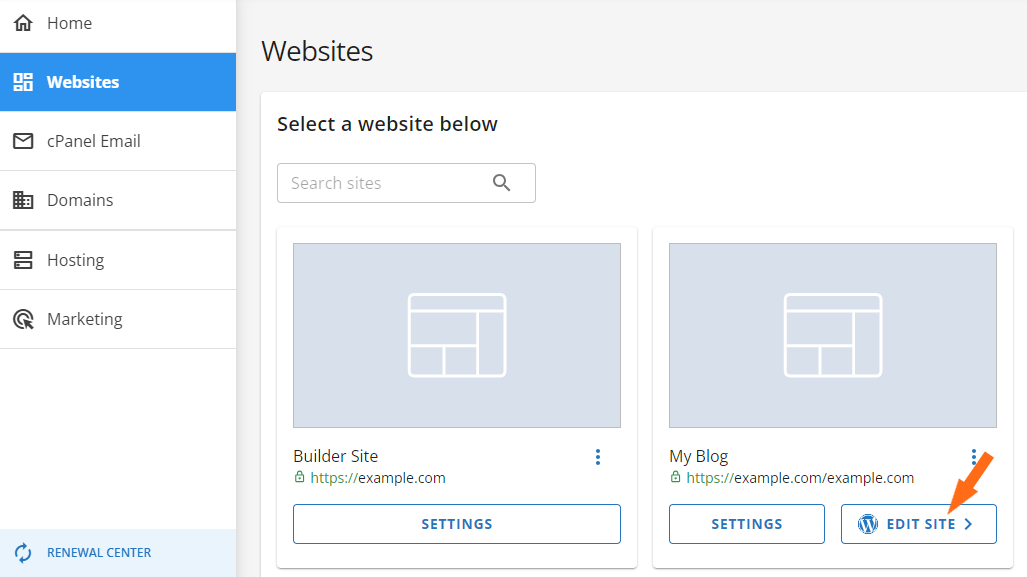
- オプション2: DNSが伝播するのを待って、yourdomain.com/wp-adminから手動でログイン
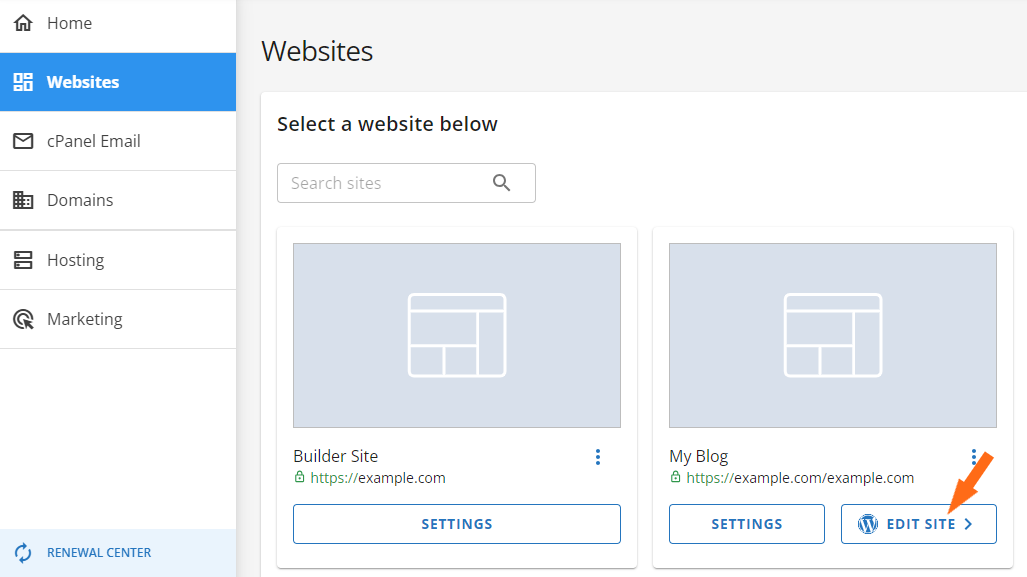
私はCustomer Portal経由(オプション1)を選び、シームレスかつ初心者向けの体験に感心しました。ワンクリックでのインストールと自動ログインにより、煩雑さなくスムーズにセットアップできました。
サーバー管理
最後に、技術に詳しくないユーザーでも扱いやすいか、サーバー管理の容易さを検証しました。
Namecheapではプランによって異なります。各プランの管理性と操作のしやすさを確認しました。
共有ホスティングでは、全てがcPanel経由で管理され、非常に強力ですが、初心者には少し学習コストが必要です。
cPanelでは、
- ファイルマネージャーやFTPでファイルをアップロード
- MySQLやphpMyAdminでデータベースを作成・管理
- Softaculousを使ってWordPressなどのアプリケーションをインストール
- ウェブサイトのトラフィックや利用統計を確認
- メールアカウント、スパムフィルタ、フォワーダーの設定
- SSL、IPブロッキング、ホットリンク防止などのセキュリティ設定
全体的に、cPanelは必要なすべての機能にフルアクセスできますが、初心者にはややハードルが高いです。
次に、管理サービスであるEasyWPの操作性を確認しました。シンプルに設計されているにもかかわらず、以下の管理が可能でした:
- SFTP経由でファイルにアクセスし、テーマファイルのアップロードや編集が可能
- phpMyAdminを使用したデータベース管理により、プラグインの設定などを調整可能
- 組み込みのAnalyticsタブでCPUおよびRAM使用率が確認可能
- Supersonic CDNの有効化、SSL管理、メンテナンスモードの切替が可能
- シンプルで最小限なダッシュボードにより、必要最小限のコントロールが提供され、過剰な情報に圧倒されることがない
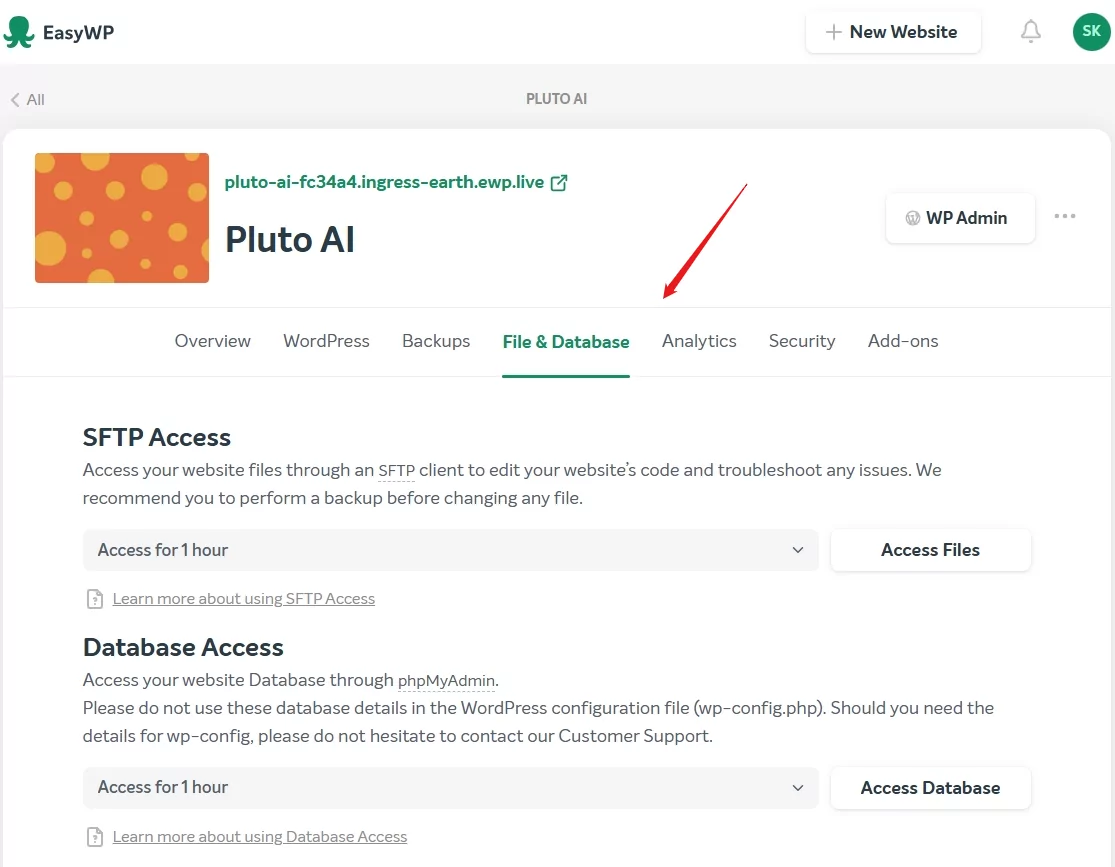
正直なところ、EasyWPはバランスが素晴らしく、フルのrootアクセスではないものの、WordPressサイトの管理に必要な機能は十分で、cPanelの煩雑さがありません。
VPSまたは専用サーバーの場合、Namecheapはさらに柔軟性を提供しますが、その分責任も増します。
サーバー管理のレベルとしては、次の3種類が選べます:
- ユーザー自己管理型 – 全て自分で管理。フルrootアクセスと完全な制御が可能で、Namecheapからのサポートはありません。Linuxサーバー管理に自信がある方向け。
- 基本管理型 – Namecheapが基本的なサーバーセットアップやハードウェアの問題に対応するが、技術的作業はほぼ自分で行う必要がある。
- 完全管理型 – 監視、パッチ適用、トラブルシューティング、バックアップなど全てをNamecheapが担当。
追加料金でcPanelや、初心者向けの軽量パネルであるWebuzoから選択が可能です。私もWebuzoを試しましたが、ユーザー、ドメイン、メール、アプリの設定が非常にシンプルで、コマンドラインを使うよりも扱いやすかったです。
HostGatorでは、全体が集中管理されており、Customer Portalにログイン後に「Manage」をクリックすると、
- IPアドレスやサーバーステータスが表示
- ワンクリックでcPanelにアクセス
- RAM、ディスク、帯域使用量が確認
- ドメインまたはサブドメインの追加
- 各種サービスのON/OFF切替
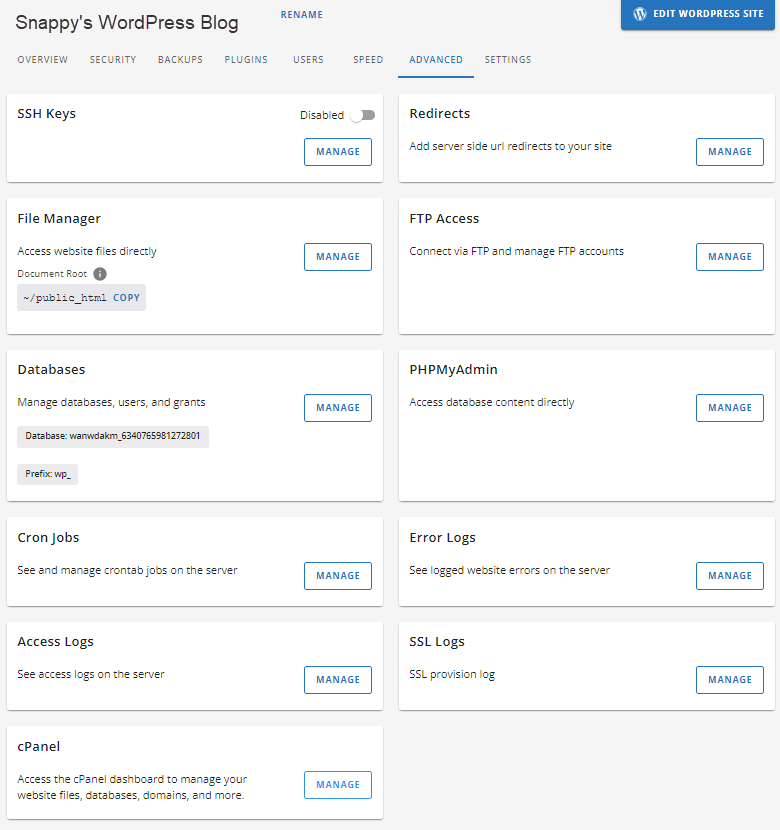
VPSや専用サーバープランでは、Resourcesタブで使用状況のグラフとアップグレードの提案が表示され、全てが明確にラベル付けされており、Customer Portalで約90%の管理が完結し、上級者向けの作業以外ではcPanelは不要です。
初心者や忙しいユーザーにとって求められるのは、迷うことなく必要な機能に簡単にアクセスできる体験です。
6. プライバシーとセキュリティの比較:どちらがより安全か?
HostGatorは、より手動での細かい制御と柔軟性を上級ユーザー向けに提供します。
Namecheap のプライバシーとセキュリティ
Namecheapは、最初からプライバシーとセキュリティを重視し、基本的な機能に対して追加料金を請求しません。
無料のPositiveSSL証明書が自動的にインストールされ、Sectigoという信頼のおける認証局から発行されるため、訪問者の信頼を構築できます。
裏では、NamecheapはModSecurity WAFおよびDDoS保護を、Supersonic CDNを通じて自動で適用し、トラフィックを分散して不正アクセスをブロックします。ユーザー自身で設定する必要はありません。
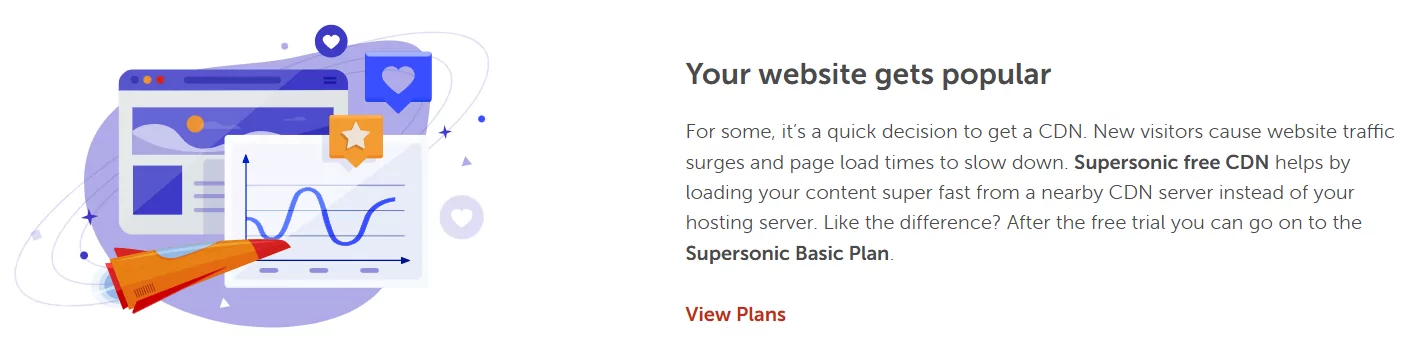
エントリーレベルのStellarプランではバックアップは含まれていませんが、Stellar Plusにアップグレードすると自動で毎日バックアップが開始されます。
また、メールの迷惑メール・ウイルスフィルタリング、個人情報非公開のための無料WHOISプライバシーも利用可能です。
さらに、EasyWPのセキュリティダッシュボードでは、
- HackGuardian(サイトを読み取り専用にロックする機能)
- MalwareGuardian(2時間ごとにスキャンし、脅威を報告)
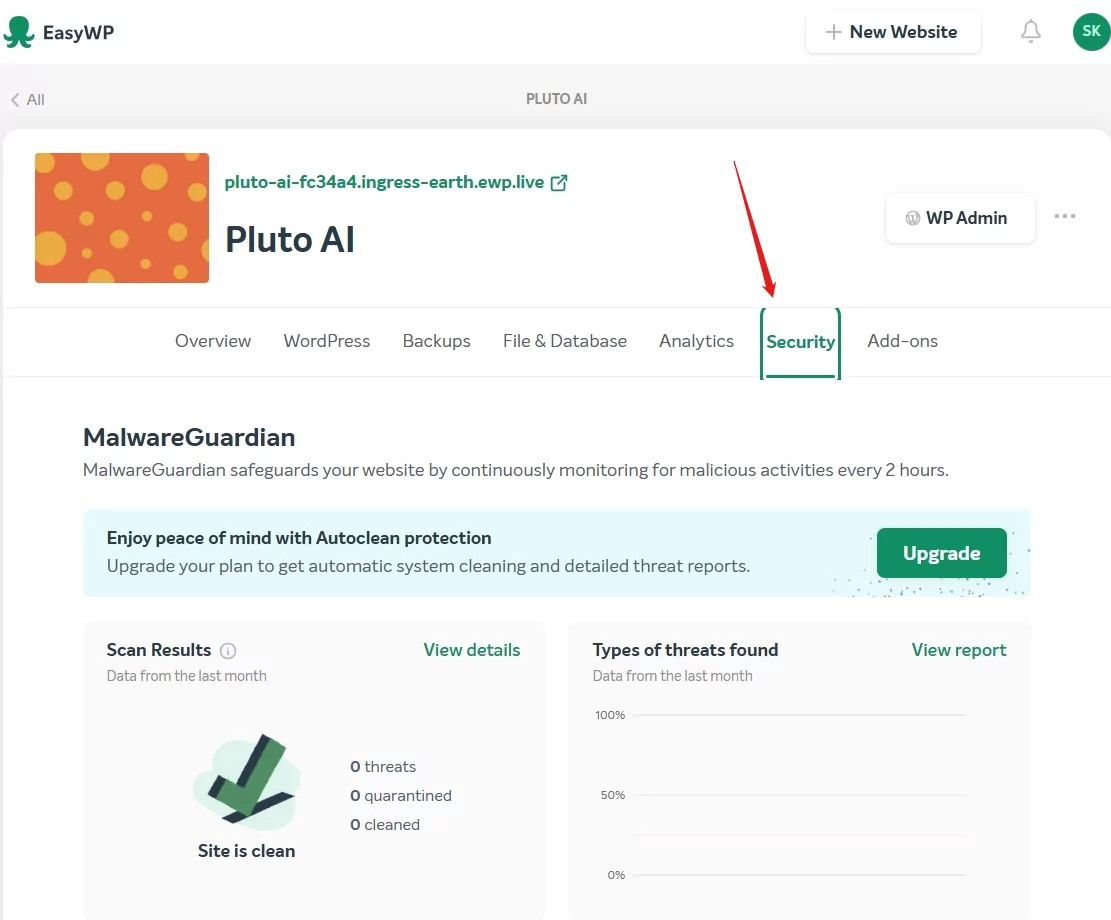
チェックボックスだけではなく、ログの確認やスキャンの実行、保護レベルの調整なども可能です。VPSや専用サーバーの場合は、Namecheapはフルrootアクセス、SSH、そしてオプションでWebuzoまたはcPanelを提供し、柔軟な管理が実現できます。
アカウントレベルでは、2段階認証、ログインアラート、パスワードリカバリの詳細な管理が可能で、低価格ホストとしては珍しい機能です。
HostGator のプライバシーとセキュリティ
HostGatorも基本的なセキュリティは堅実ですが、より高度な保護機能は手動設定や追加料金が必要です。
Namecheap同様、無料のSSL、Cloudflare CDN、基本的なDDoS保護は含まれています。しかし、ファイアウォールやModSecurityによって一般的な脅威はブロックされるものの、マルウェアスキャン、バックアップ、追加のプライバシー保護はSiteLock、CodeGuard、ドメインプライバシーといった有料オプションでのみ利用可能です。
HostGatorの優れている点は、アカウントのセキュリティ確保のために、弱いパスワードをチェックし、SSH、ディレクトリプライバシー、ビデオチュートリアルなどを提供する点です。しかし、アプリのアップデート、権限管理、サイトのクリーンアップは利用者自身の責任となります。
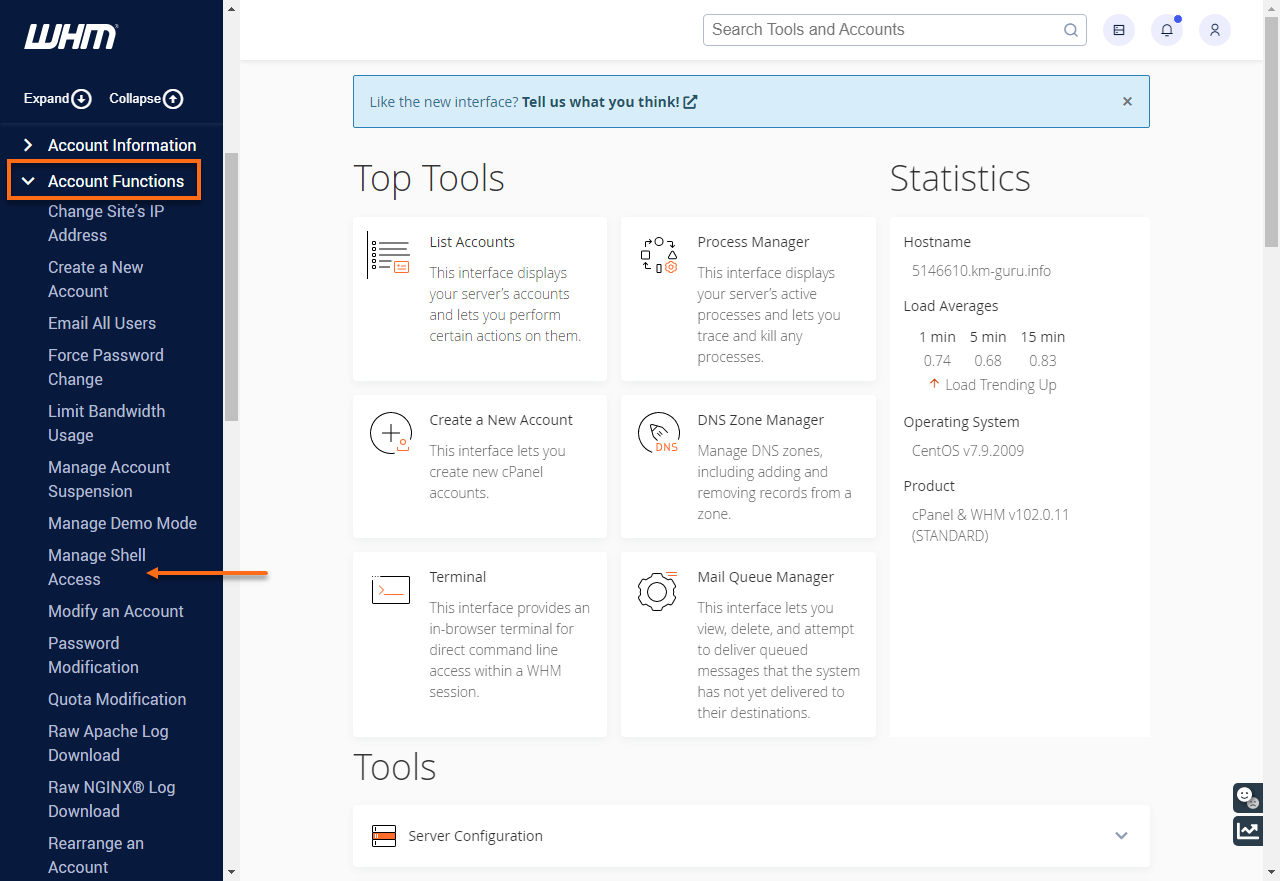
Customer PortalからはSSLやDNSSECの切替、SiteLockの管理が可能ですが、スキャンの設定やマルウェア対策は全て利用者任せです。
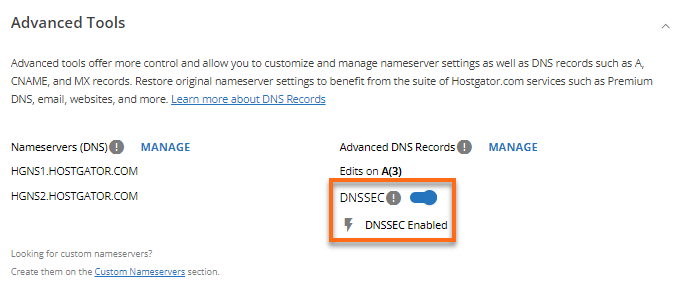
もし高度なセキュリティ管理に慣れているなら、HostGatorの制御は魅力的ですが、手間をかけずに済ませたい場合はNamecheapのほうが楽です。
7. サーバーロケーションの比較
Namecheapは、複数地域にわたるサーバーロケーションの柔軟性を提供します。
サーバーロケーションは、世界各地の訪問者に対してどれだけ速くサイトが読み込まれるかに直接影響するため重要です。
Namecheap サーバーロケーション
Namecheapでは、サーバーロケーションを選択できるため、ユーザーのターゲット地域に合わせて近いデータセンターを選ぶことで、レイテンシを低減しサイトの表示速度を向上できます。
具体的には:
- USA – アリゾナ州フェニックス(PhoenixNAPデータセンター):共有ホスティング、VPS、メール、専用サーバーのメイン拠点
- Europe – アムステルダム:共有ホスティング専用
- United Kingdom – ファーンボロ(Datumデータセンター):共有ホスティング専用
- Asia – シンガポール:共有ホスティング専用、APACサイトに最適
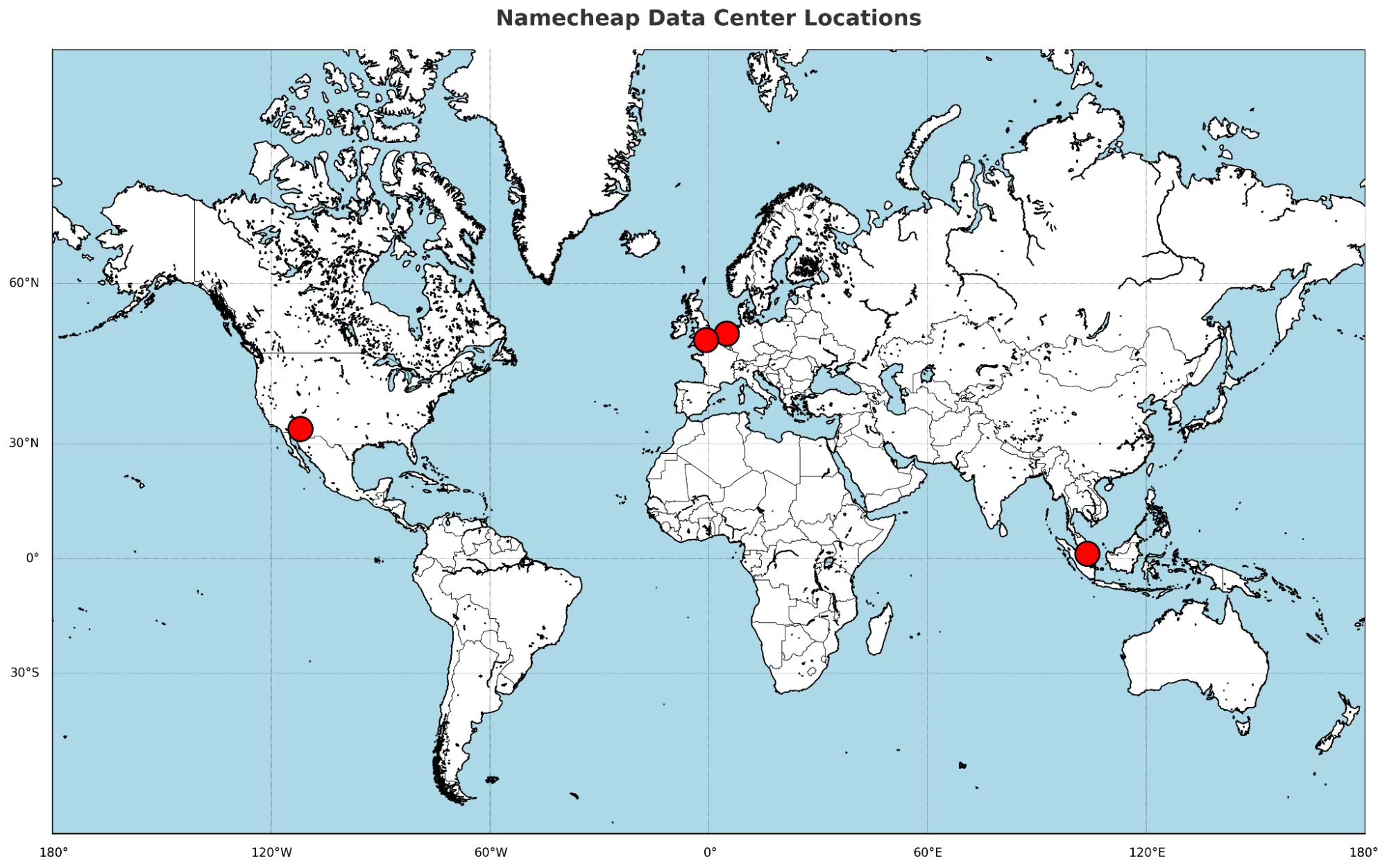
さらに、購入後にデータセンターを変更したい場合も、ライブチャットでNamecheapの請求チームに連絡するだけで柔軟に対応してもらえます。これは低価格ホストでは珍しい柔軟性です。
HostGator サーバーロケーション
HostGatorではサーバーロケーションを選択することはできません。ほとんどのサーバーはユタ州プロボやジョージア州アトランタに配置され、その他いくつかは米国内の未公表のロケーションにあります。
Cloudflareによるグローバルキャッシュは提供されますが、実際のサーバーは米国に固定されており、その正確な場所を選択、表示することはできません。
データセンターの選択や変更ができず、ダッシュボード上でもサーバーロケーションが明示されていないため、透明性が低いと言えます。
Namecheap vs HostGator:総括
両プラットフォームをステップバイステップで検証した結果、HostGatorが今回の勝者です。費用はやや高くなるかもしれませんが、スムーズなオンボーディング、簡易なサイトセットアップ、そして強力なカスタマーサポートでその差を埋めています。
また、初めてまたは2番目のサイトを立ち上げる場合に重要な、必要な機能が初期状態から充実している点も大きな違いです。
| カテゴリー | 勝者 | 理由 |
|---|---|---|
| 価格とプラン | Namecheap | エントリープライスが非常に低く、初心者向けの割引が優れている |
| サポート | HostGator | ライブチャットの応答が速く、担当者も迅速で、電話サポートも含む |
| ホスティング機能 | HostGator | バックアップ、マルウェアスキャン、高い制限値など、初期状態で内蔵ツールが豊富 |
| ウェブサイトパフォーマンス | Namecheap | 高速な読み込みと滑らかなフロントエンド操作を実現 |
| 使いやすさ | HostGator | シームレスなダッシュボード、簡単なWordPressセットアップ、優れたサーバー管理 |
| プライバシーとセキュリティ | HostGator | 上級者向けの細かい制御と豊富なオプションがある |
| サーバーロケーション | Namecheap | 複数地域から選べ、後からの変更も可能 |

