





- 30日間返金ポリシー
- 無料ホスティング:無料ドメイン、無料サイト移行、無料SSL証明書
- カスタマーサポートは、電話、チャット、ツイート、ナレッジベースを通じて24時間365日いつでもご利用いただけます。


- 30日間返金保証
- AI搭載のパフォーマンス最適化と、最大20倍の速度を実現するTurboホスティング
- 24時間365日社内サポート(電話・ライブチャット・チケットシステム対応)
HostGator vs Hosting.com: クイックサマリー
Hosting.com は常に料金が安く、GTmetrix テストでははるかに高速なパフォーマンスを提供し、世界中に20ヵ所以上のサーバーロケーションを提供しました。
HostGator は信頼性の高い日次バックアップや電話対応を含む優れたカスタマーサポートなどの強みがありますが、価格、速度、セキュリティ、柔軟性を組み合わせた Hosting.com の方が多くのユーザーにとってより優れた価値を提供します。
1. 価格とプランの比較
Hosting.com は明らかに安価です。共有ホスティングは月額わずか1.99ドルから、HostGator のエントリーレベルプランは月額3.95ドルからです。WordPress ホスティングや VPS ホスティングでも、短期契約でのコストパフォーマンスは Hosting.com が常に HostGator を上回りますが、更新時には料金が高くなります。
一方、HostGator は大容量ストレージ、無制限帯域幅、充実したバンドル機能など、より安定感がありますが、ほとんどのカテゴリーで価格が高くなります。スタートアップや予算を抑えたい場合は、Hosting.com がより余裕のある料金設定を提供します。
2. カスタマーサポート比較:どちらが頼りになる?
HostGator は複数のチャネルで迅速かつ利用しやすいサポートを提供しており、より優れた選択肢です。
HostGator のカスタマーサポート
HostGator は 24時間365日対応の 電話、ライブチャット、メール、チケットサポート をすべて備えています。ナレッジベース、チュートリアル、コミュニティフォーラムも提供します。
テストとして、まずはホームページから ライブチャット を利用しました。

数秒で、ポップアップが詳細を尋ねてきました(名前、メールアドレス、興味のあるサービスの種類)
これを入力した後、30秒以内にライブエージェントに接続されました。問題で焦っているときに、この速さは非常に助かります。
プランで Redis と Supervisor を使った Laravel アプリケーション を実行できるか尋ねたところ、エージェントはフルターミナルアクセスが含まれるため、VPS ホスティングプラン が必要だと明確に回答しました。
感心したのは迅速な対応だけでなく、エージェントがあいまいなセールストークではなく具体的かつ的確な提案をしてくれたことです
やり取りは全体を通してスムーズでプロフェッショナルかつ迅速でした。即時対応を重視する方には、HostGator のライブチャットと電話サポートが特におすすめです。
Hosting.com のカスタマーサポート
Hosting.com は少し異なるアプローチを取っています。チケットサポート、(ダッシュボード内の)ライブチャット、ナレッジベース を提供しています。
テストとして、チケットとライブチャットの両方を試してみました。
チケットサポート:ダッシュボード右上から Help → Open Support Ticket をクリックしました。

ポート22、80、443のみを許可するファイアウォールの設定方法を尋ねました。返信は26時間後に届きました。丁寧で正確でしたが、一般的な内容でした。緊急の問題には遅すぎると感じました。

ライブチャット:次に、ダッシュボードのチャットアイコンを使い、簡単な項目(メール、サポートPIN、部門)を入力して、Softaculous がデータベースや PHP を自動設定するかどうか尋ねました。
エージェントは1分以内に返信し、すべてを設定してくれました。チャットは約3分かかり、とても役立ちました。

私のテストでは、Hosting.com のライブチャットは非常によく機能しましたが、チケットの返信はかなり遅いです。緊急でない質問ならチケットで問題ありませんが、リアルタイムのサポートが必要な場合はチャットがおすすめです。
3. ホスティング機能の比較
HostGator はすべてのプランでより高度な機能を搭載しています。
HostGator の機能
HostGator を使って最も印象的だったのは、その信頼性です。日次自動バックアップにより進行状況を失う心配がなく、無制限帯域幅はトラフィックの急増にも容易に対応しました。
プランには無料SSL、無料サイト移行、cPanel が含まれており、管理がシンプルで馴染みやすいです。
上級ユーザーには SSH アクセス、ステージングサイト、キャッシュ、複数言語サポートなどの特典が嬉しいでしょう。
ウェブサイトビルダーがなくても、セキュリティ、スケーラビリティ、先進的なツールが組み合わさった HostGator は依然として堅実でバランスの取れた選択肢です。
Hosting.com の機能
Hosting.com を試した際、直感的で初心者にも優しいと感じました。cPanel の設定は圧倒されることなく必要なコントロールを提供し、すべてのプランで無料SSLと無料サイト移行をバンドルしている点も良かったです。
AI搭載の Sitebuilder は素晴らしく、追加設定なしで素早く WordPress サイトを立ち上げられます。Hosting.com はメールホスティングにも優れていて、プランによって最大40アカウントを提供しており、小規模チームやビジネス運営に役立ちます。
唯一の欠点はバックアップが日次ではなく週次である点で、そのため手動でこまめに保存する必要があります。
4. ウェブサイトパフォーマンスの比較: どちらのホスティングプロバイダが高速?
GTmetrix テストによると、Hosting.com はより高速で信頼性の高いパフォーマンスを提供します。
実際のパフォーマンスを比較するため、HostGator と Hosting.com でホストされた2つのウェブサイトで GTmetrix テスト を実施しました。
これにより、ページ読み込み時間、インタラクティブになるまでの時間、総ブロッキング時間などの実際の指標を比較できました。
HostGator のウェブサイトパフォーマンス
HostGator の公式ホームページをテストしたところ、結果は一長一短でした。
- GTmetrix グレード: パフォーマンスは 75%、構造は 88% で、かなり最適化されていますが完璧ではありません。
- Largest Contentful Paint (LCP): 印象的な 671ms で、主要コンテンツの描画がかなり速いことを示しています。
- Total Blocking Time (TBT): 623ms で、私はもっと低い数値を期待しました。これはブラウザがスクリプトの実行を待つためページがあまり応答性を感じられないことを意味します。
- Cumulative Layout Shift (CLS): 0 で、優秀です。読み込み中に要素が飛び跳ねなかったことを示します。
- ページ読み込み: 4.0秒 で読み込まれ、すべてのリソースが 12.5秒 かかって完全に読み込まれました。3~4秒以上かかると訪問者が離脱しやすいため懸念点です。
- Time to Interactive (TTI): 4.6秒 で、ページと完全に対話できるまでこの時間がかかりました。
全体として、HostGator は初期レンダリングはまずまずでしたが、応答性や重いスクリプトにより完全読み込みが遅くなる点で苦戦しました。

Hosting.com のウェブサイトパフォーマンス
- GTmetrix グレード: パフォーマンスはほぼ完璧な 94%、構造は 95% でした。
- Largest Contentful Paint (LCP): 844ms で、HostGator よりやや遅いですが、推奨される1秒未満です。
- Total Blocking Time (TBT): わずか 56ms で、HostGator の 623ms と比べて大きな差があります。Hosting.com のページはほぼ瞬時に応答します。
- Cumulative Layout Shift (CLS): 0.12 で、安定しており許容範囲内です。
- ページ読み込み: サイトはわずか 1.1秒 で完全に読み込まれ、オンロード時間も約 1.0秒 でした。
- Time to Interactive (TTI): わずか 1.0秒 で、ユーザーはほぼ瞬時にサイトと対話できます。
これらの数値から、Hosting.com はスクリプトとリソースの処理がはるかに優れていることが明確です。ページはスナップで応答性が高く、不要な読み込み遅延を感じさせませんでした。

5. 使いやすさの比較: どちらのプラットフォームが簡単?
Hosting.com はモダンなダッシュボードとスムーズなサーバー管理ツールで勝利します。
登録と新規アカウント作成
各ホストの登録のしやすさを確認するため、HostGator と Hosting.com の両方でアカウントを作成しました。
この最初のステップが重要なのは、登録が複雑・混乱していると、初心者がサイトを立ち上げる前に挫折してしまう可能性があるからです。
HostGator
まず HostGator から始めました。ホームページで上部メニューの Hosting にカーソルを合わせ、Web Hosting をクリックしました。

スクロールしてプランを確認し、Baby Plan を選びました。Choose Plan をクリックするとセットアップページに移動しました。
ここで新規ドメインを登録するか、既存のドメインを使用するか、後でドメインを選ぶかを選択できます。ドメイン登録をスキップして先に進みました。

次の画面はチェックアウトページで、請求期間を選択できます。3年契約の場合、Baby Plan は月額4.95ドルで、初回支払額は178.20ドルになり、更新時の料金596.60ドルと比較して割安でした。
ここで目立ったのはアップセル項目です:Professional Email Trial、SiteLock Security、CodeGuard Backups。明確に表示されていましたが、不注意だと見落としやすいです。データセンターを変更するオプションもありました。

右側にはOrder Summary があり、小計、割引額、合計金額が明確に表示されていました。プロモコード入力欄がある点や、30日間返金保証がわかりやすかったです。
確認後、Continue to Checkout をクリックし、個人情報を入力してアカウントパスワードを設定し、支払い情報を追加しました。

デビットカードを使用し、最終の注文内容を確認してから Submit Payment をクリックしました。全体を通してスムーズで、初心者にも非常にわかりやすかったです。
HostGator は技術的な手順が多すぎて圧倒されることはありません。
Hosting.com
次に Hosting.com に移りました。サインアッププロセスはさらに洗練されていると感じました。ホームページで Hosting にカーソルを合わせ、Servers → VPS Hosting に進みました。

アンマネージド VPS の設定がどれほど簡単か試したかったので、Compare Plans をクリックしました。オプションを確認後、VPS M プラン を選択し、Buy Now をクリックしました。
プロダクト構成ページは、何も混乱することなくすべてをカスタマイズできる点が印象的でした。
請求期間を1年(52%割引で143.88ドル)に設定し、OS に AlmaLinux を選択(Ubuntu や Debian も利用可能)、サーバーロケーションは 米国ダラス を選びました。

右側にはライブサマリーがあり、選択を行うたびに即座に更新されるため、常に総額を把握できました。
満足したら Add to basket をクリックし、次のページでカートを確認してチェックアウトに進みました。

詳細を入力して請求情報を追加し、PayPal を選択して Hosting.com のアカウントを作成しました。最終ページには小計、割引、合計が明確に表示され、注文を確定する前に確認できました。
全体のプロセスはスムーズで透明性があり、HostGator よりカスタマイズ性が高い一方で初心者にも優しいと感じました。ホームページから注文確定まで 10分以内で完了しました。
ユーザーインターフェース: クライアントエリア & ダッシュボード
サインアップ後、各ホストのダッシュボードにログインしてどのような操作感か確認しました。ここでサイト、請求、設定を管理するため重要です。
わかりづらいダッシュボードは、単純な作業でもストレスになるため、レビューの重要なポイントです。
HostGator
HostGator にログインすると、Customer Portal が表示されました。中央にはホスティングパッケージの一覧があり、プラン名、紐付けられたドメイン、更新日、ステータスが表示されていました。
各プランには明確な操作ボタン(Manage と cPanel Email)があり、重要な機能にすばやくアクセスできます。

左側のメニューは最小限かつ整理されており、Home, Websites, Hosting, Domains, Marketing などのセクションがあります。ホスティング初心者でも簡単に操作できます。
特に Renewal Center と Marketplace セクションは、更新や追加ツールの購入に便利でした。全体として HostGator のダッシュボードは機能的でわかりやすいですが、上級ユーザーには物足りないかもしれません。
Hosting.com
Hosting.com はさらにスムーズでした。ログインすると、クリーンで動的な Customer Portal が表示されました。
ここで際立っていたのは、左側のメニュー選択でページ全体をリロードせずに右側パネルが即座に更新される点です。この小さな違いが、モダンでレスポンシブな操作感を生み出しています。

上部には、パーソナライズされた「Welcome」メッセージと Place New Order ボタンがありました。メインのダッシュボードは Domains、Hosting、Billing のカードに分かれています。
それぞれのカードをクリックするとインラインで詳細が展開され、アクティブなプラン、更新日、現在のステータスが表示されました。
Hosting.com のダッシュボードの最大の利点はスピードと視認性です。ナビゲーションはスムーズで、ページ全体のリロードを待つ時間がありませんでした。
複数のサイトやサービスを管理する人にとって、このデザインはすべてを整理し効率的に保ちます。
ホスティング設定: 新規 WordPress サイトの作成
次に確認したかったのは、新規の WordPress サイトを立ち上げるのがどれほど簡単かです。WordPress は今日の多くのウェブサイトで使用されているため、セットアッププロセスはホストの使いやすさを示す重要な指標です。
HostGator
HostGator を購入後、Customer Portal Dashboard に移動しました。そこから既存サイトの管理や新規作成のために Websites タブをクリックしました。

次に Add Site をクリックしました。この操作で Hosting タブ に移動し、使用するパッケージを選択する必要がありました。アクティブプランの Manage をクリックすると、パッケージのダッシュボードが開きました。

その中でもう一度 Add Site をクリックしました。

今回は Install WordPress オプションが表示されたので、それを選択して Continue をクリックしました。

次に サイトタイトル を入力するよう求められました。すぐに設定したくない場合はこのステップをスキップすることもできます。その後、3つのドメインオプションがありました:
- 既存のドメイン名を入力
- 一時的なドメインを使用
- 今はスキップ
ドメインを入力して Continue をクリックすると、WordPress のインストールが開始されました。1分未満で完了し、すぐに使用可能になりました。
WordPress のインストール後、ダッシュボードへのアクセス方法は2つありました:
- オプション 1: Customer Portal(シングルサインオン): ダッシュボードから Websites → Edit Site に移動し、ワンクリックでログインしました。これは HostGator のワンクリックインストーラーでのみ機能し、ログインを非常に便利にします。
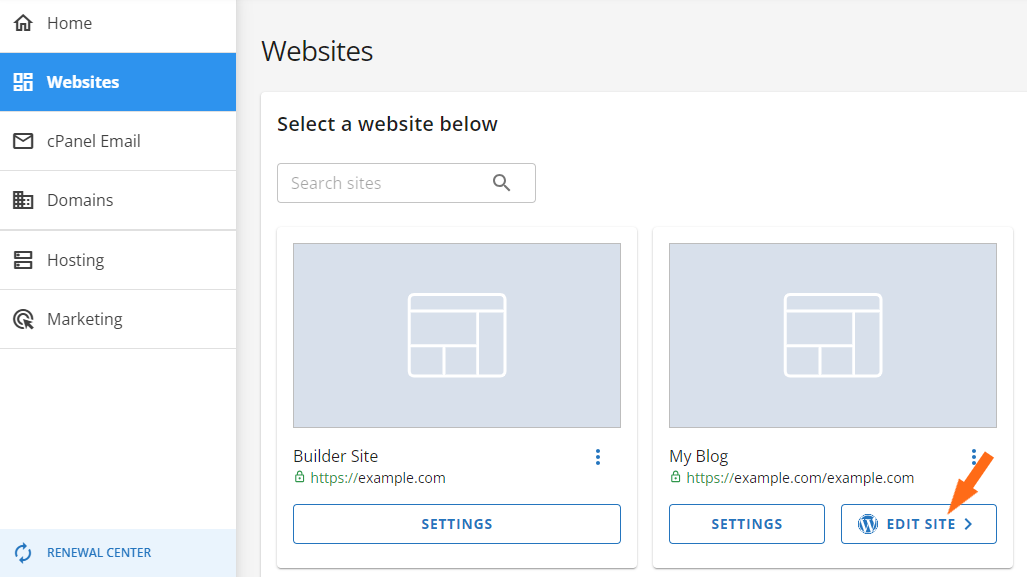
- オプション 2: wp-admin から直接ログイン: DNS が伝播した後、インストール時に設定した認証情報を使って https://yourdomainname.com/wp-admin にログインできました。

どちらもスムーズに動作しましたが、シングルサインオンの方が好みでした。全体的に、HostGator の WordPress 設定は迅速かつ簡単でした。
Hosting.com
Hosting.com でもプロセスは同様に簡単でしたが、さらに先進的に感じられました。Customer Portal からホスティング製品の隣にある Manage をクリックしました。
次のページで Login to Control Panel をクリックすると、再ログインなしでフル cPanel が即座に起動しました。

cPanel 内では Softaculous App Installer を使用しました。「Install WordPress」をクリックし、ドメインを選択、サイトタイトルと管理者情報を入力して、Install をクリックしました。

5分未満でライブの WordPress サイトが準備できました。Hosting.com の良い点は、制限なくフル機能の cPanel を利用できるため、上級ユーザーがデータベースの微調整や他のアプリのインストールを同様に簡単に行えることです。
サーバーとホスティング管理
最後に、サーバーとサイトの継続的な管理のために各ホストが提供するツールを確認しました。セットアップは1つの要素ですが、長期的な使いやすさが本当に重要です。
HostGator
HostGator では、Customer Portal の Hosting Packages セクションにアクセスしました。ここからプランを管理し、サーバー情報(IPアドレス、cPanelログイン、DNS設定)を確認し、FTP や SSH で接続できます。
VPS や Dedicated プラン では、RAM、ディスク容量、帯域幅などのリソース使用状況も確認できました。

インターフェースはシンプルですが、機能は Hosting.com と比べると制限があると感じました。詳細な設定はほとんど cPanel へのログインが必要でした。
Hosting.com
Hosting.com のサーバー管理機能をテストするため、アクティブな VPS プラン、具体的には Unmanaged Linux VPS (Linux S – Self Managed) に進みました。
日常的な使用に十分実用的かどうか、また他のプロバイダーと比較してどうかを確認したかったのです。

開いたページは Manage Your Product と題されており、最初から強い印象を与えました。
すべてが見やすくレイアウトされており、これはアンマネージド VPS(通常は自己管理が前提であまりガイダンスがない)ですが、インターフェースは全く圧倒的ではありませんでした。
上部にはワンクリックで実行できるサーバー操作パネルがあります:
- Reinstall Server – OS の再インストールやディストリビューションの切り替え(例: AlmaLinux → Ubuntu)を数秒で実行できます。
- Console Login – ブラウザベースのターミナルで SSH なしに直接 VPS にアクセスでき、万が一ログイン不能になった場合に便利です。
- Power Controls – 再起動、シャットダウン、電源オンを素早く行えます。
- Recovery ISO Mode – OS がクラッシュした際にリカバリーイメージをマウントでき、安心感があります。

スクロールすると、サーバー情報をわかりやすく表示する3つのタブがありました:
- Overview – OS(AlmaLinux)、ホスト名、IP、root 資格情報のクイック概要で、すべて簡単に更新できます。
- Billing – サブスクリプション期間、更新日、プラン詳細を表示し、情報を一元管理します。
- Settings – サーバー名の変更、IP の再割り当て、メモの追加など、シンプルながら柔軟な操作が可能です。
2つの小さな機能が特に印象的でした:
- Product Notes – 簡単なテキストフィールドで、Client X の WordPress サイト や プロジェクト Y のテスト などのリマインダーを記録できます。複数サーバーの管理時に非常に便利です。
- Product Secrets – root パスワード、SSH キー、API トークンなどを保存する暗号化(AES-256)ボールトです。ほとんどのホストは別のマネージャーを使用する必要がありますが、内蔵されているのは安心で便利でした。
インターフェースは高速かつレスポンシブでした。つまり、操作は即座に反映され、ナビゲーションも明確で、メニューを探し回る必要がありませんでした。
私にとって VPS 管理とは、素早く対応し、簡単にスケールし、ストレスなく設定を調整できることですが、Hosting.com はそれをスムーズかつシンプルに実現しました。
6. プライバシーとセキュリティの比較: どちらのプラットフォームがより安全?
Hosting.com はより強力な組み込み保護とモダンなセキュリティ・プライバシーツールを提供します。
HostGator のプライバシーとセキュリティ
HostGator は基本的なセキュリティを提供します:無料SSL、DDoS保護、カスタムファイアウォールルール、mod_security によって一般的な脆弱性をブロックします。データセンターは立ち入り制限されており、弱いパスワードは更新を促されます。
週次自動バックアップ が含まれますが、日次バックアップや高度なマルウェア保護は CodeGuard や SiteLock などのアドオンが必要です。
CMS、テーマ、プラグインの更新、マルウェアスキャン、強固なパスワードの使用はユーザーの責任です。
SFTP、ドメインプライバシー、セキュアな cPanel ログインなどのツールは役立ちますが、多くのセキュリティはユーザーの対応に依存します。
Hosting.com のプライバシーとセキュリティ
私の経験では、Hosting.com はより強力なツールを即座に提供しました。HostGator と同様に 無料SSL、DDoS保護 を含み、Cloudflare 統合 によってCDN フィルタリングとパフォーマンスを向上させます。
ファイアウォール設定には ConfigServer Firewall と ModSecurity を組み合わせた強力な WAF 保護 を採用しています。Patchman は自動で脆弱性スキャン、ソフトウェアの自動更新、感染ファイルの隔離を行います。
二要素認証(2FA) がアカウントのセキュリティを強化します。日次バックアップは上位プランで利用可能です。
プライバシー対策として、暗号化パスワードストレージ、GDPR 準拠、機密保持契約、Cloudflare の EU-US Data Privacy Framework を採用しており、グローバルユーザーにも安心感を提供します。
7. サーバーロケーションの比較
Hosting.com は20ヵ所以上のグローバルデータセンターを選択可能ですが、HostGator は米国拠点のみに限定されるため勝利します。
HostGator のサーバーロケーション
HostGator を確認したところ、大半のサーバーは ユタ州プロボ と ジョージア州アトランタ にあり、他の米国内リージョンにもいくつかあります。特に 自分でデータセンターを選択できない 点が際立っていました。HostGator が自動的に割り当てます。
リーチを拡張するため、HostGator は Cloudflare の CDN と統合しており、北米、ヨーロッパ、アジア、オーストラリアの 23 ヵ所以上のグローバルエッジロケーション を経由してトラフィックを配信します。
これにより世界中のユーザーに高速なコンテンツ配信が可能になりますが、国際データセンターに実際にホストするのとは異なります。
要するに、グローバルなオーディエンス向けには、本格的な世界規模のホスティングインフラではなく Cloudflare キャッシュに依存することになります。
Hosting.com のサーバーロケーション
Hosting.com ははるかに柔軟でした。チェックアウト時に 世界20ヵ所以上のデータセンター から選択でき、よりカスタマイズされた印象を受けました。オプションには以下が含まれます:
- 米国ダラス
- カナダ トロント
- メキシコ メキシコシティ
- 英国ロンドン
- ドイツ フランクフルト
- オーストラリア シドニー
- シンガポール
- インド ムンバイ
私にとって、オーディエンスに近いサーバーを選択できるのは速度とユーザー体験の向上に大きく貢献しました。
Hosting.com によると、後からロケーションを変更することはできますが、新規サーバーを作成して手動でデータ移行する必要があり、一度クリックで完了するわけではありません。それでも柔軟性があります。
HostGator vs Hosting.com: 結論
両プロバイダーを比較テストした結果、Hosting.com が総合的な勝者でした。初期価格の安さ、高速なパフォーマンス、グローバルなサーバーオプションの豊富さにより、多くのユーザーにとって優れた価値を提供します。
HostGator は強力な日次バックアップと迅速なサポートで依然として魅力的ですが、Hosting.com の速度、価格、柔軟性が明確に優位です。
| カテゴリ | 勝者 | 理由 |
| 価格とプラン | Hosting.com | 月額1.99ドルからでほとんどのプランで安価なため、初心者や小規模ビジネスに最適な価値を提供します。 |
| サポート | HostGator | 電話サポートを含む複数チャネルで24/7サポートを提供し、Hosting.comにはない機能です。 |
| ホスティング機能 | HostGator | 日次バックアップ、無制限帯域幅、より高度なツールにより、長期的な拡張性で優れています。 |
| ウェブサイトパフォーマンス | Hosting.com | GTmetrix テストで読み込み時間が大幅に速い(フルロード: 1.1秒 vs 12.5秒)ことが示されました。 |
| 使いやすさ | Hosting.com | モダンで高速なダッシュボードとスムーズな VPS 管理ツールにより、初心者に優しく柔軟です。 |
| プライバシーとセキュリティ | Hosting.com | Cloudflare、Patchman 脆弱性スキャン、2要素認証、より強力な組み込み保護を備えています。 |
| サーバーロケーション | Hosting.com | HostGator の限られた米国内データセンターに対し、20ヵ所以上のグローバルロケーションを提供します。 |

